5. Suivre et évaluer les élèves
La fiche d'un élève
Cliquez sur le nom d'un élève dans la page de la classe. Vous y trouvez ses indicateurs (date simulée, CA, satisfaction), ses identifiants, la liste de toutes ses tâches avec les scores, le journal de l'entreprise, ses graphiques et sa couverture du référentiel. Cliquez sur une tâche pour voir ses réponses et la correction détaillée, étape par étape.
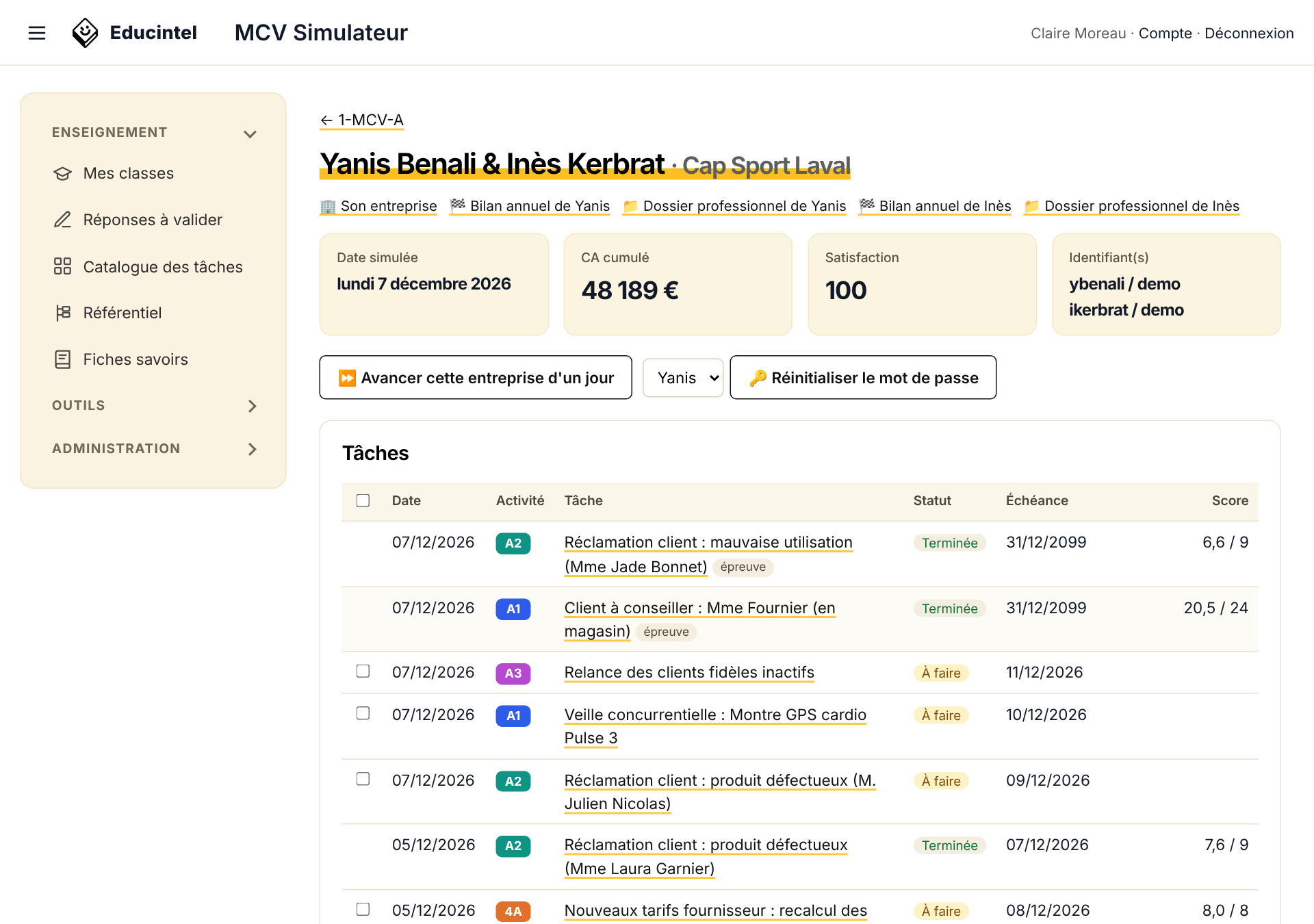
Figure 19 – Fiche d'un élève
Valider les réponses rédigées
Certaines questions demandent une réponse rédigée : e-mail de réponse à une réclamation, publication sur les réseaux sociaux, argument CAP, compte rendu… L'application leur attribue une note provisoire (longueur de la réponse, présence des éléments attendus) et signale les éléments non repérés. L'élève voit la mention « provisoire » à côté de sa note.
- Ouvrez Réponses à valider (menu de gauche) ou le bouton « À valider » de la classe ;
- cliquez sur la tâche ;
- pour chaque réponse rédigée, lisez la réponse (l'exemple de réponse attendue est disponible), ajustez la note, ajoutez si besoin un commentaire pour l'élève, puis cliquez sur « Valider ».
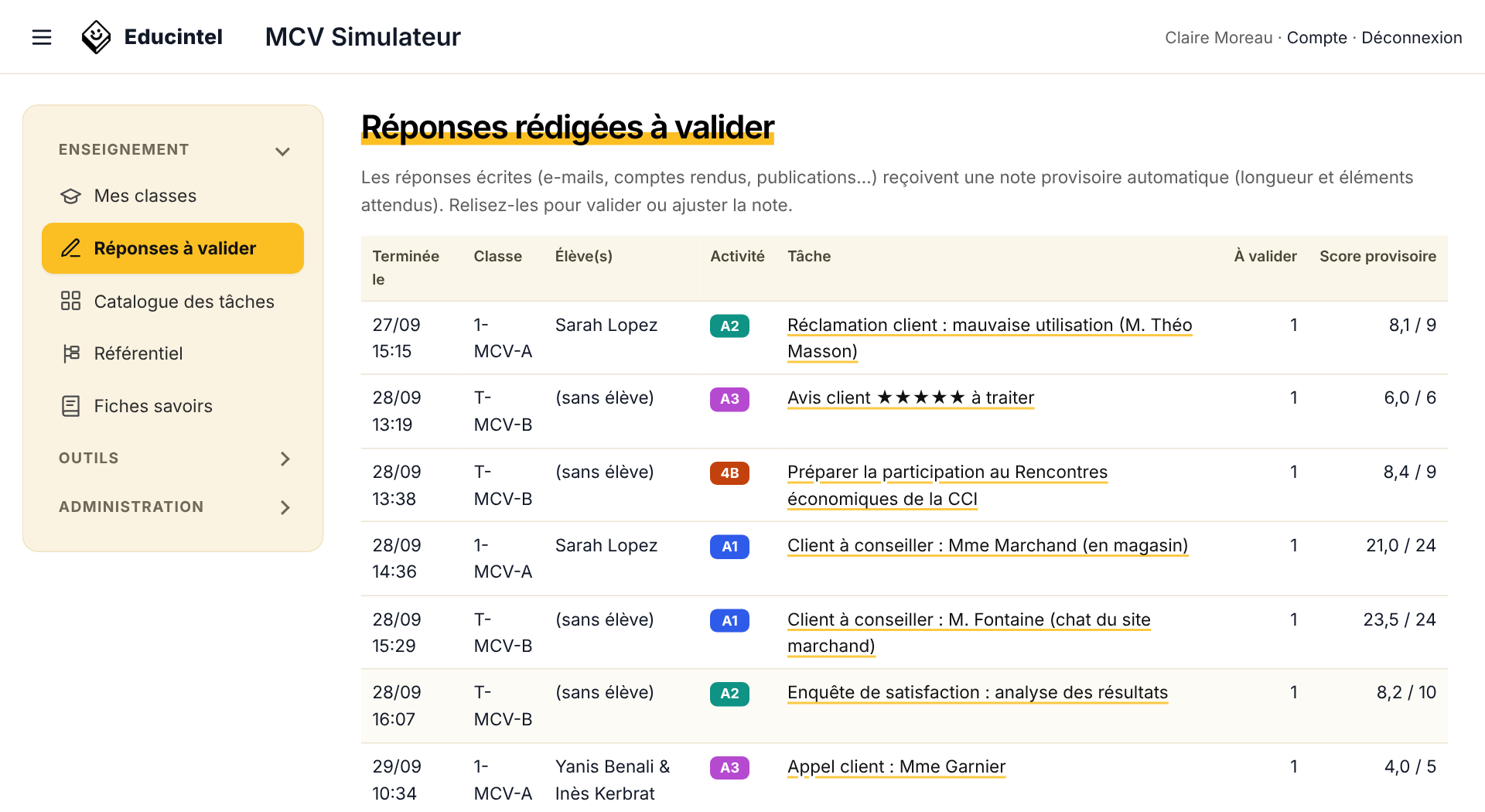
Figure 20 – Liste des réponses rédigées à valider
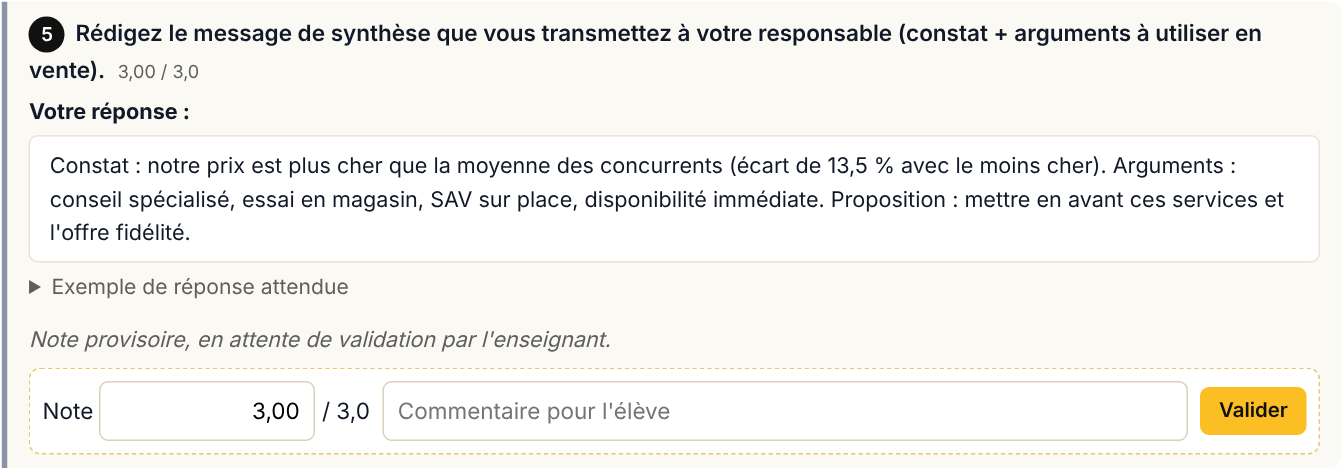
Figure 21 – Validation d'une réponse rédigée : note et commentaire
Le tableau de bord de la classe
Le bouton « Tableau de bord » affiche des graphiques (hors épreuves) : réussite moyenne de la classe par activité, couverture du référentiel par élève, réussite par élève, tâches traitées / expirées / à faire par élève et satisfaction client par entreprise. Survolez les barres pour lire les valeurs ; « Voir les données » affiche le tableau correspondant.
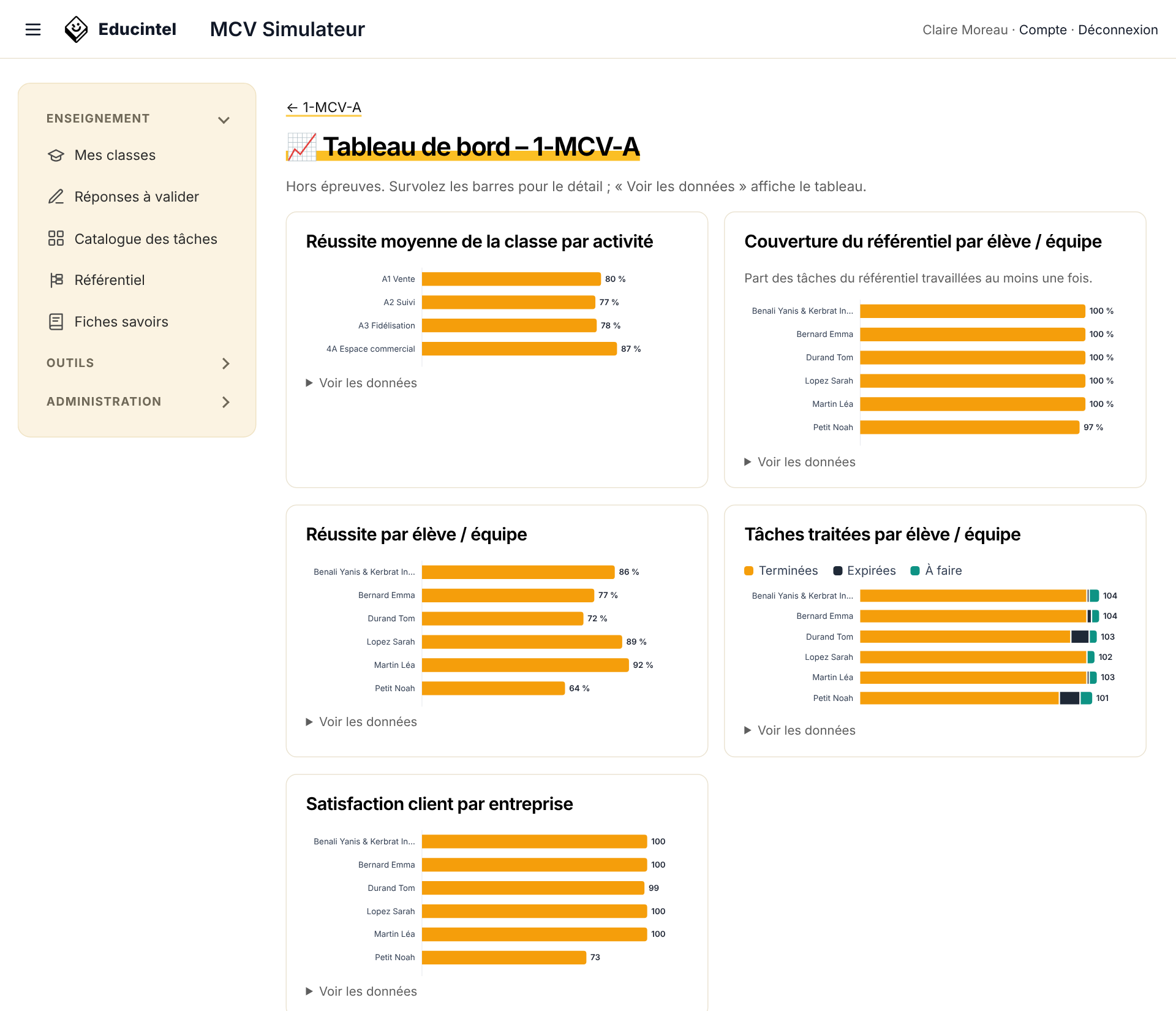
Figure 22 – Tableau de bord de la classe
La couverture du référentiel
La page « Couverture » présente une matrice : en lignes, les tâches du référentiel (A1.1, A1.2…), en colonnes, les élèves. Chaque case indique combien de fois la tâche a été travaillée sur toute l'année (toutes organisations confondues) ; la couleur donne le taux de réussite (rouge \< 50 %, orange 50 à 70 %, vert ≥ 70 %, gris : non travaillée). Utilisez-la pour repérer les compétences à faire travailler en envoyant des tâches ciblées.
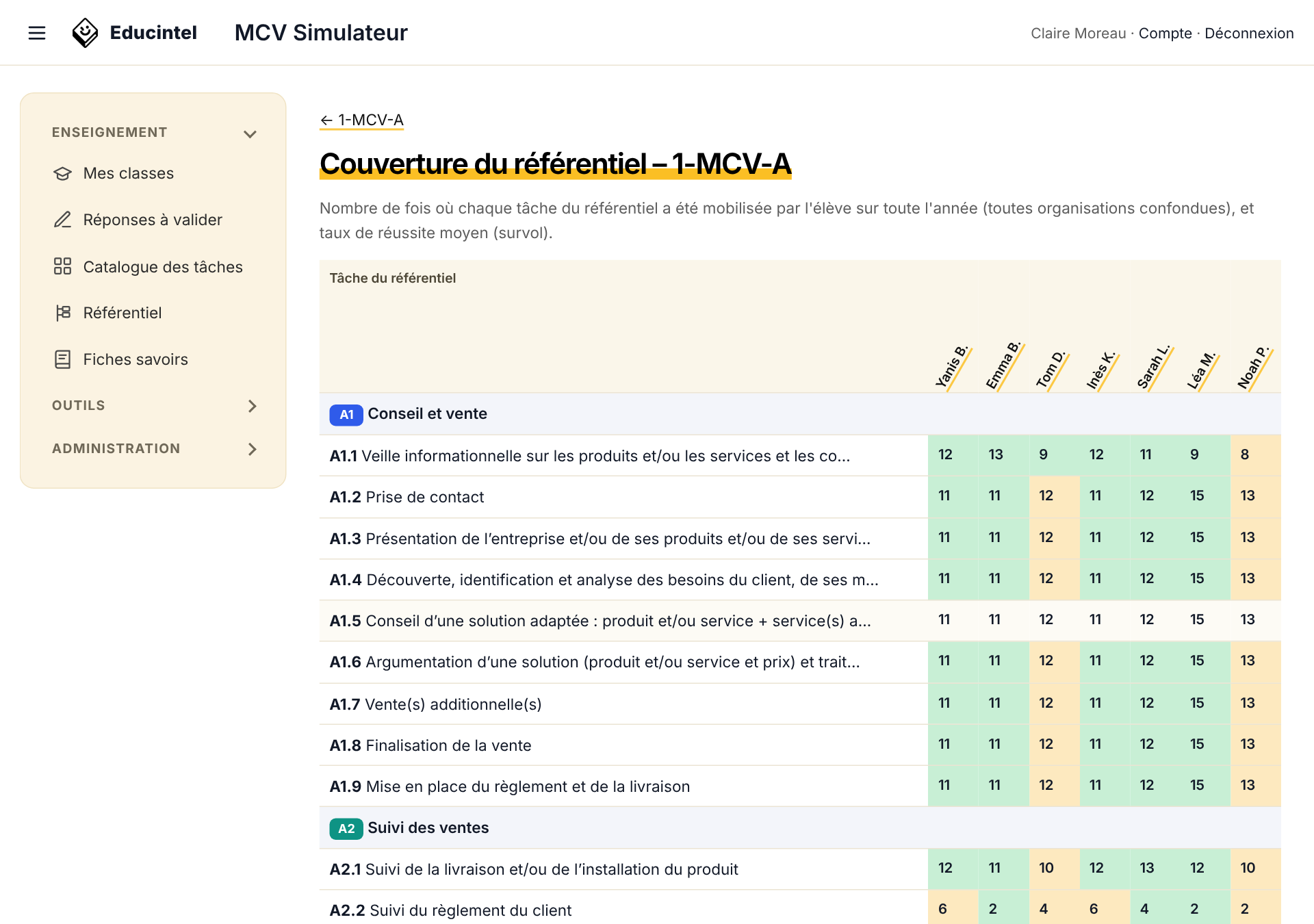
Figure 23 – Couverture du référentiel par élève
Dans la fiche d'un élève et dans son bilan annuel, la couverture est présentée bloc par bloc : les tâches du référentiel, puis, en dépliant « Compétences du bloc », les compétences (C1.1, C1.2…) avec le nombre de fois où chacune a été mobilisée et la réussite. Le rattachement des tâches aux compétences est indiqué dans le menu Référentiel (chapitre 12).
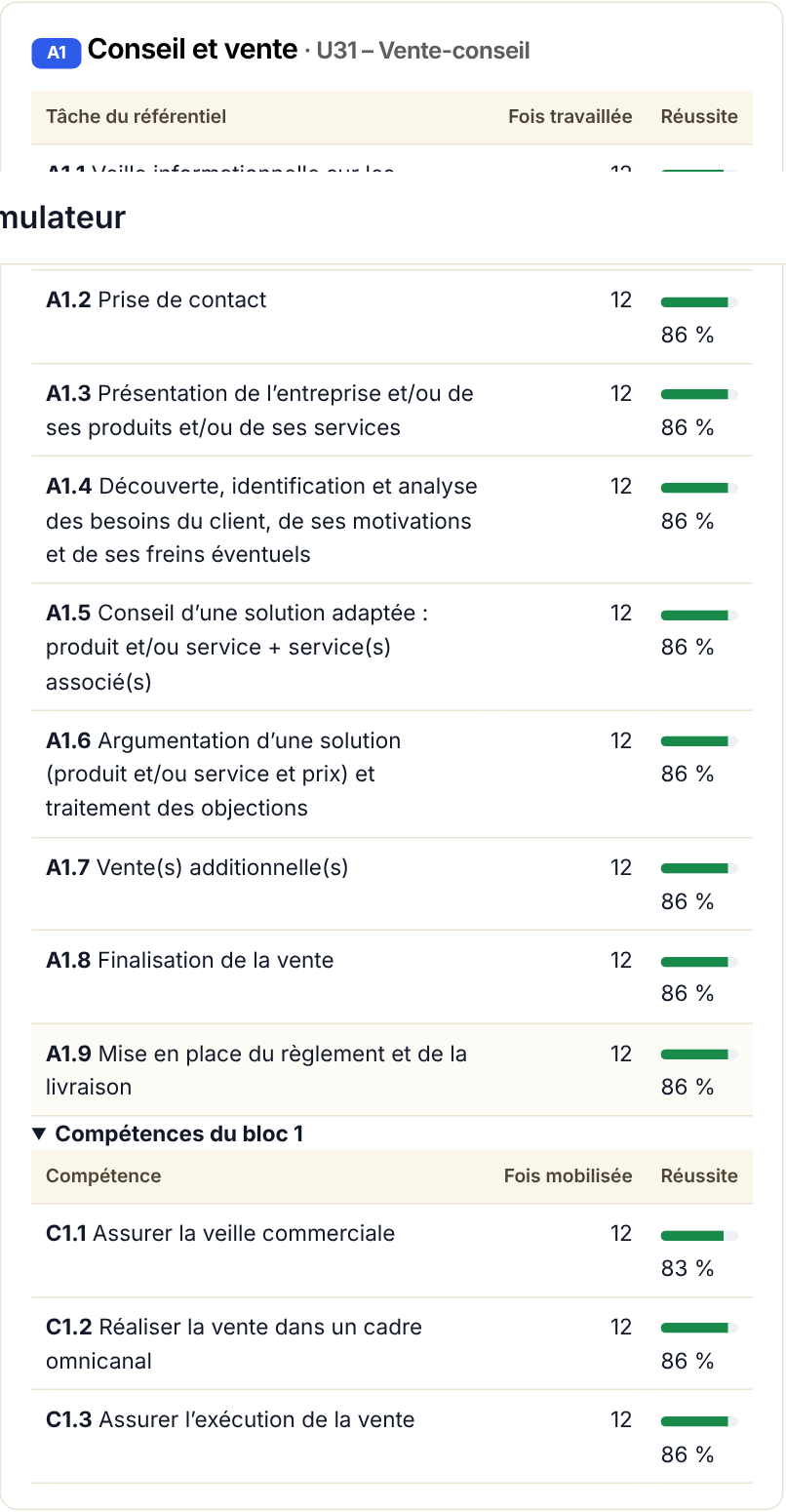
Figure 24 – Couverture d'un bloc : tâches du référentiel et compétences
Le dossier professionnel (état récapitulatif des travaux)
Pour chaque élève, l'application produit un état récapitulatif des travaux professionnels par bloc (U31, U32, U33 et U2), imprimable, qui regroupe toutes les organisations de l'année : date simulée, travail réalisé, entreprise, tâches du référentiel, compétences mobilisées et réussite, puis le tableau des compétences du bloc et les cases de visa et de signature. C'est un document de travail à compléter avec les situations vécues en PFMP pour constituer le dossier professionnel.
- enseignant : lien Dossier professionnel de… dans la fiche de l'élève, ou lien État récapitulatif des travaux de son bilan annuel ;
- élève : menu Suivi › Mon dossier professionnel, ou bouton du même nom dans Mon bilan annuel ;
- les boutons en haut de la page passent d'un bloc à l'autre ; « Imprimer / PDF » produit le document.
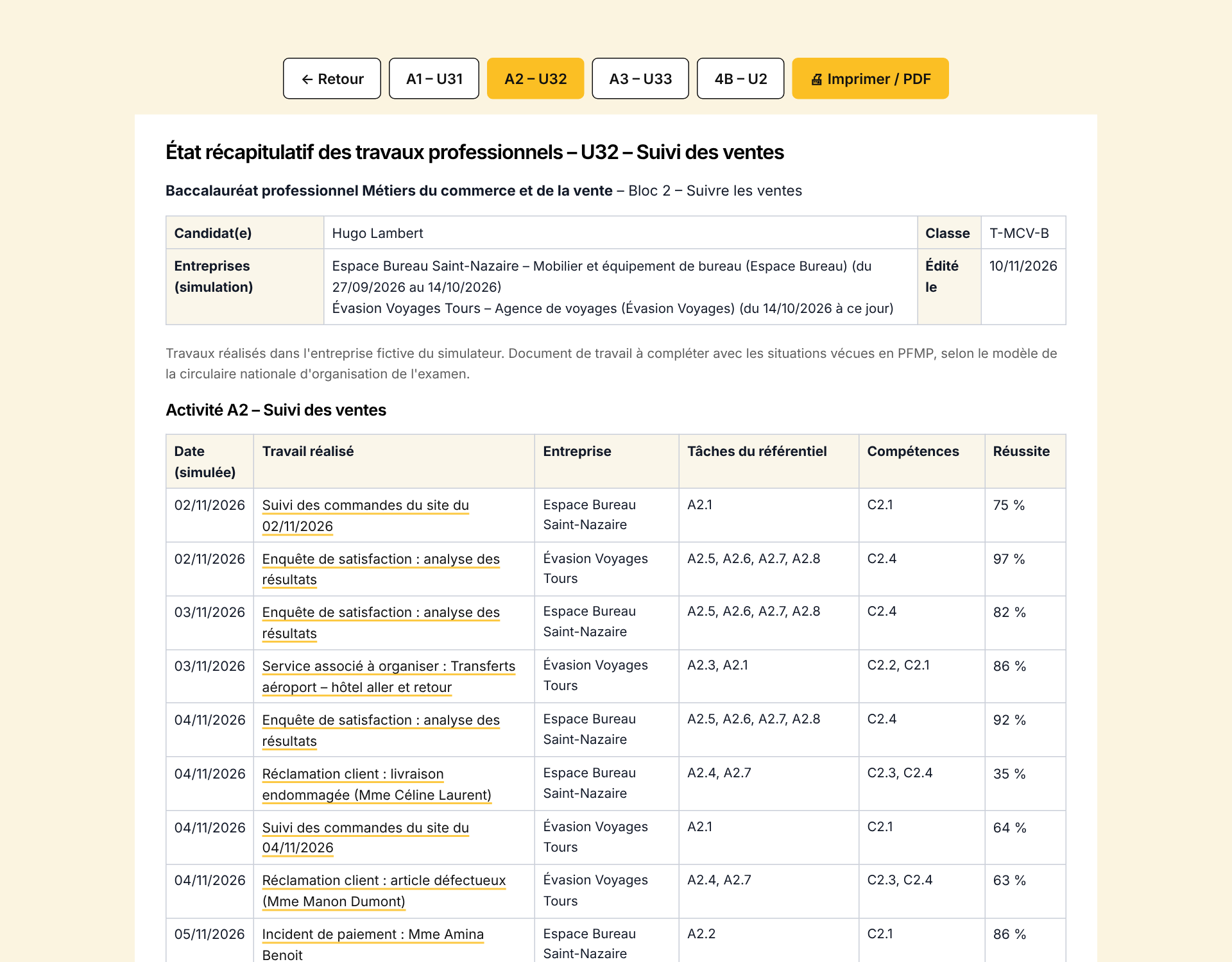
Figure 25 – État récapitulatif du bloc A2 d'un élève ayant travaillé dans deux organisations
← Faire vivre la classe au quotidien · Sommaire · Les épreuves (évaluations chronométrées) →