3. Créer et préparer une classe
Créer la classe
Sur la page Mes classes, remplissez le formulaire Nouvelle classe :
-
Nom de la classe : par exemple « 1-MCV-A » ;
-
Option :
- Option A : activités A1, A2, A3 et 4A ;
- Option B : activités A1, A2, A3 et 4B ;
- Classe mixte (A + B) / seconde commune : les cinq activités.
-
Secteur de l'entreprise fictive : l'organisation dans laquelle les élèves vont travailler ;
-
Nouvelles tâches par jour simulé et par élève : 3 par défaut (de 1 à 10).
Cliquez sur « Créer la classe ». Chaque classe apparaît ensuite sous forme de carte, avec le nombre d'élèves, le nombre de tâches par jour, les épreuves ouvertes et les réponses à valider.
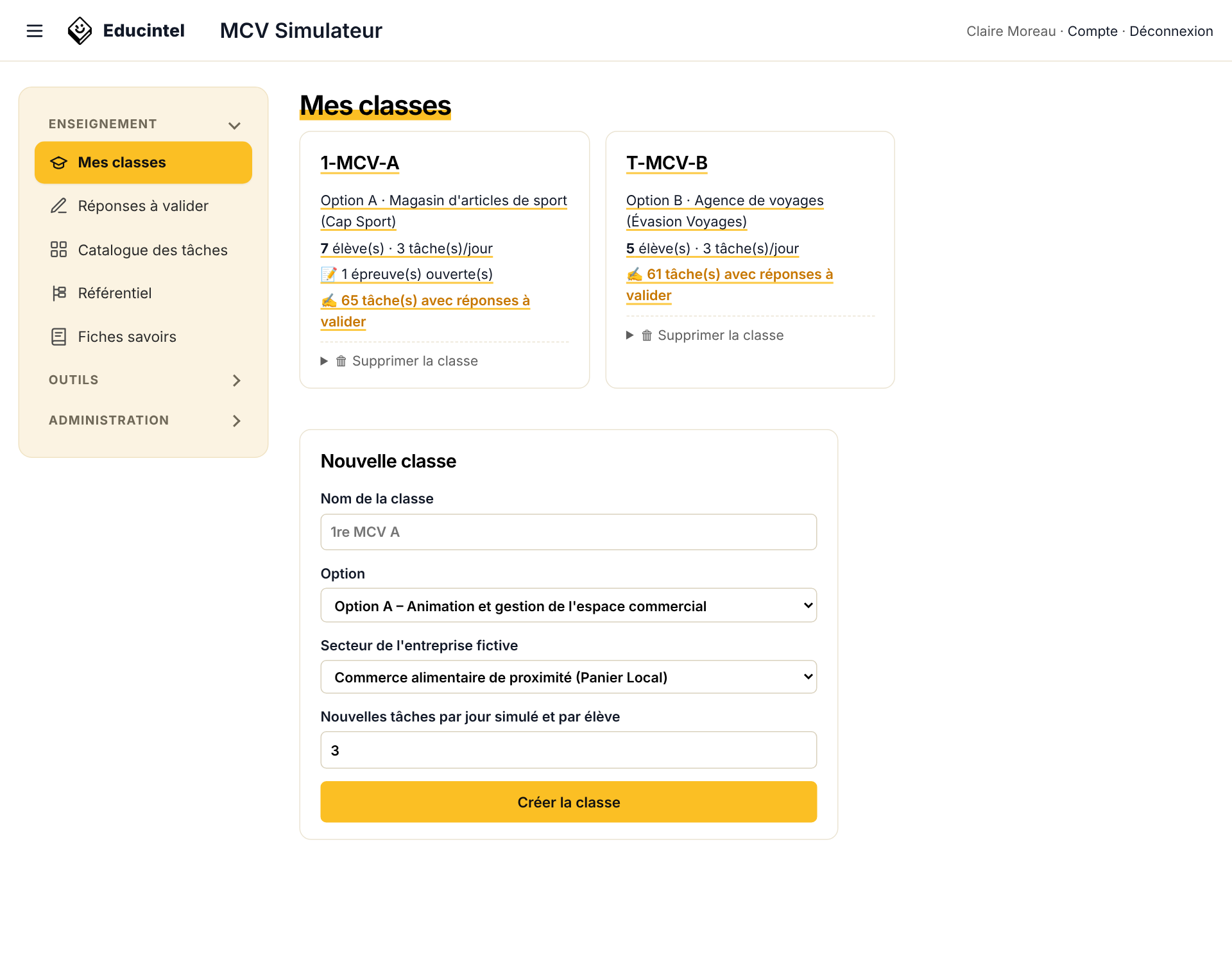
Figure 4 – Page « Mes classes » et formulaire de création
Découvrir et présenter l'organisation
Avant de lancer la simulation, prenez le temps de découvrir l'organisation choisie, puis présentez-la aux élèves : ils comprendront mieux les situations qu'ils vont traiter. Le bouton « L'organisation » de la page de la classe (ou le lien Présentation de chaque secteur dans le catalogue des tâches) affiche une présentation complète de l'enseigne :
- identité de l'entreprise et organisation de l'équipe ;
- offre : produits par rayon avec leurs prix TTC et leur taux de TVA, services associés ;
- clientèle : profils des clients types de la vente conseil ;
- concurrents et fournisseurs (délais de livraison) ;
- chiffres clés, règles et procédures internes appliquées dans les corrections (réassort, carte de fidélité, services, RGPD…) ;
- temps forts commerciaux, clientèle professionnelle et prospection, rôle du vendeur et tâches que la classe va rencontrer.
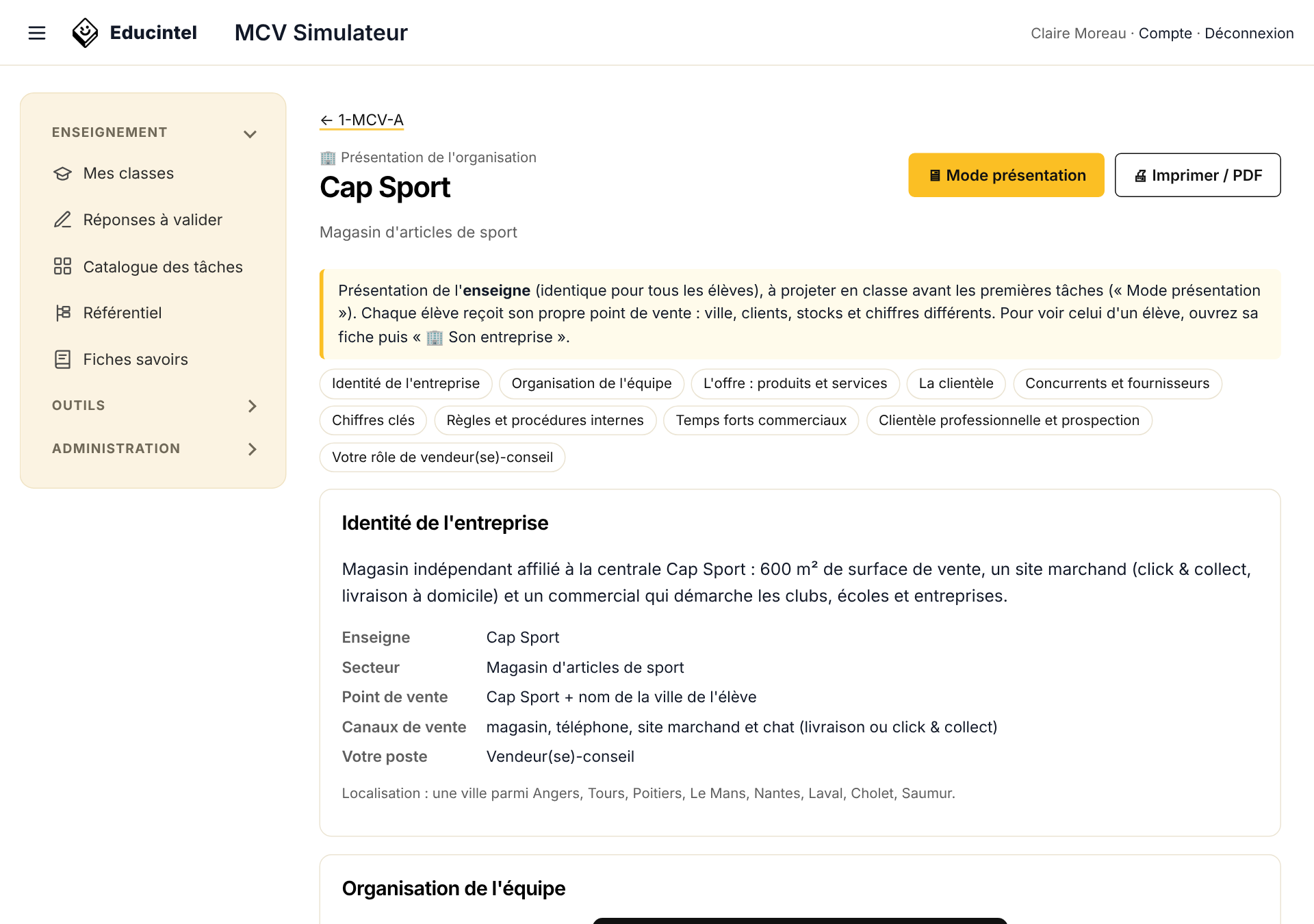
Figure 5 – Présentation de l'organisation de la classe
« Mode présentation » ouvre la même présentation sous forme de diaporama plein écran, à projeter en classe (flèches du clavier ou barre d'espace pour avancer, touche F pour le plein écran). « Imprimer / PDF » produit une version papier à distribuer.

Figure 6 – Le mode présentation (diaporama)
Chaque élève reçoit son propre point de vente de l'enseigne : la fiche d'un élève propose le lien Son entreprise, qui présente son entreprise avec ses chiffres réels (CA, satisfaction, stock, meilleurs clients, prospects). Les élèves y accèdent par le menu Mon entreprise. Le recueil docs/Presentation_organisations_MCV_Simulateur.odt (et .pdf) rassemble les fiches des six organisations.
Ajouter les élèves
Ouvrez la classe puis utilisez le cadre Ajouter des élèves : saisissez un élève par ligne sous la forme « Prénom Nom ». Pour faire travailler plusieurs élèves sur la même entreprise (binôme ou trinôme), mettez-les sur la même ligne séparés par « + ».
Léa Martin + Yanis Benali
Inès Kerbrat
Tom Petit
L'application crée automatiquement, pour chaque élève, un identifiant (initiale du prénom + nom, par exemple lmartin), un mot de passe et une entreprise fictive complète : catalogue, 45 clients, prospects et premières tâches.
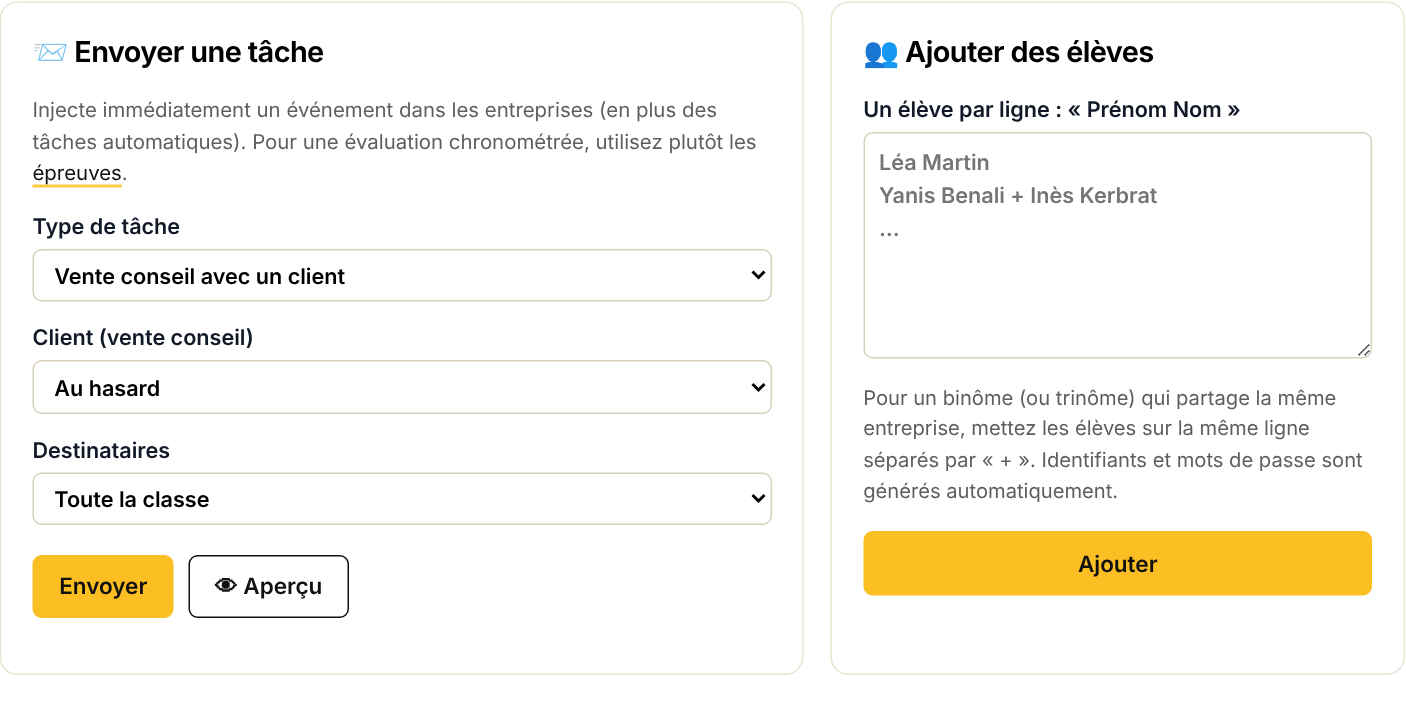
Figure 7 – Cadres « Envoyer une tâche » et « Ajouter des élèves »
Avec l'ENT : liens d'inscription et élèves en attente
Lorsque l'établissement utilise l'ENT, les comptes des élèves ne sont pas créés dans l'application : le cadre Ajouter des élèves n'apparaît pas. Les élèves créent eux-mêmes leur compte avec un lien d'inscription, puis vous les placez dans votre classe.
Le lien du lycée (QR code). Sur l'accueil Mes classes, le cadre 📲 Inscription des élèves affiche le lien du lycée et son QR code, valables jusqu'au 31 août. Projetez le QR code en classe, ou déposez le lien dans l'ENT : chaque élève l'ouvre (appareil photo du téléphone ou navigateur), saisit un identifiant, son prénom, son nom et un mot de passe, puis arrive dans l'application.
- ➕ Lien pour un nouvel élève : lien à usage unique, valable 48 h, pour un élève qui arrive en cours d'année ;
- 🔄 Changer le lien du lycée : annule le lien actuel (s'il a circulé hors de l'établissement) et en crée un nouveau.
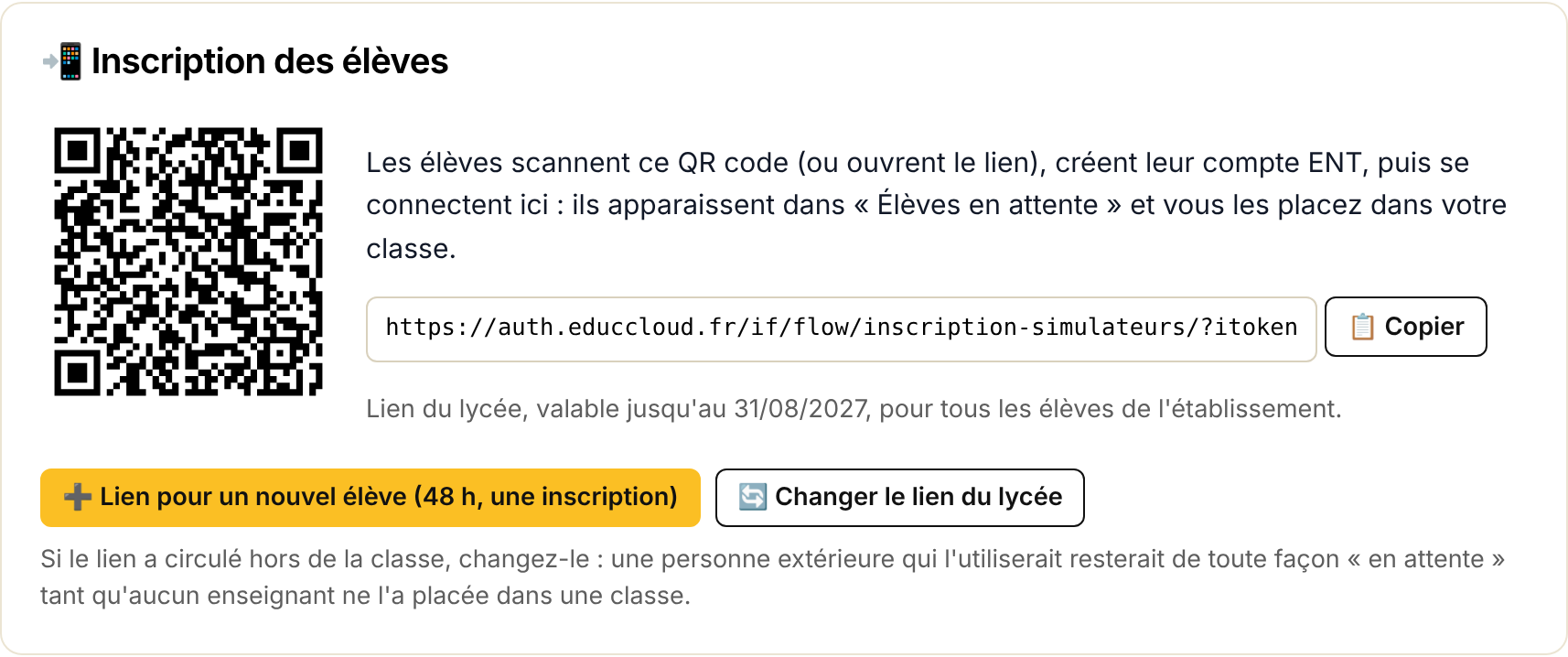
Figure 8 – Cadre « Inscription des élèves » : lien du lycée et QR code
Les élèves en attente. Après sa première connexion, un élève voit un message lui indiquant que son compte est créé et que son enseignant(e) doit le placer dans sa classe. Sur la page de la classe, le cadre 🕓 Élèves en attente les liste : cochez ceux de votre classe, puis Ajouter à la classe. Chacun reçoit aussitôt son entreprise (binômes à former ensuite).
Le bouton Refuser écarte un compte qui n'est pas de l'établissement (erreur d'inscription, élève parti) : il ne pourra plus y entrer.
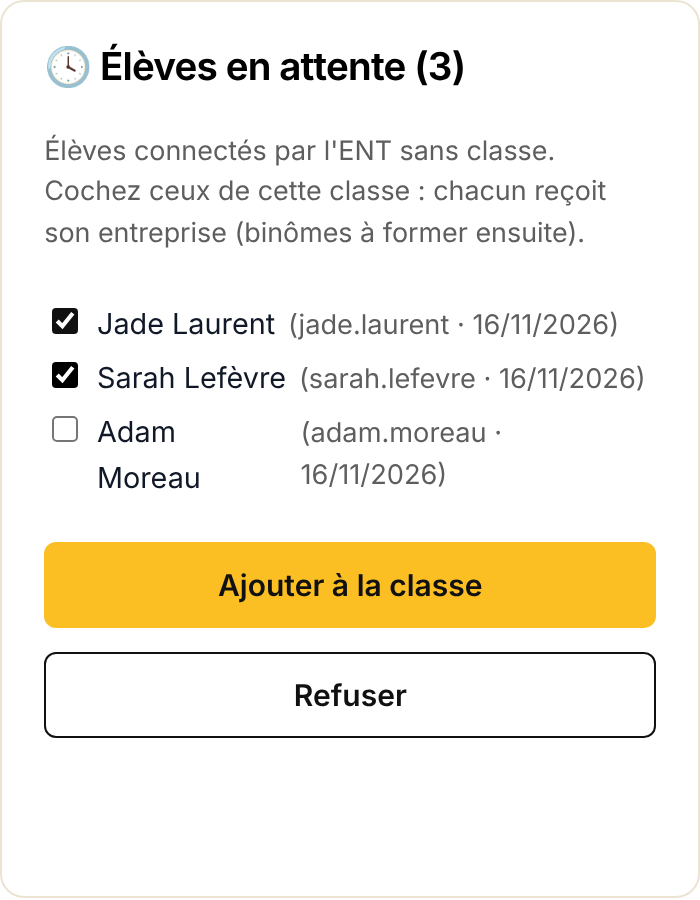
Figure 9 – Cadre « Élèves en attente » : ajouter à la classe ou refuser
Astuce : Un élève qui possède déjà un compte ENT donnant accès à l'établissement n'a pas besoin du lien : il clique sur Se connecter avec l'ENT et apparaît lui aussi parmi les élèves en attente.
Distribuer les identifiants
Le bouton « Identifiants » ouvre une page imprimable avec, pour chaque élève, l'adresse de l'application, son identifiant, son mot de passe initial et le nom de son entreprise. Imprimez-la et découpez les étiquettes.
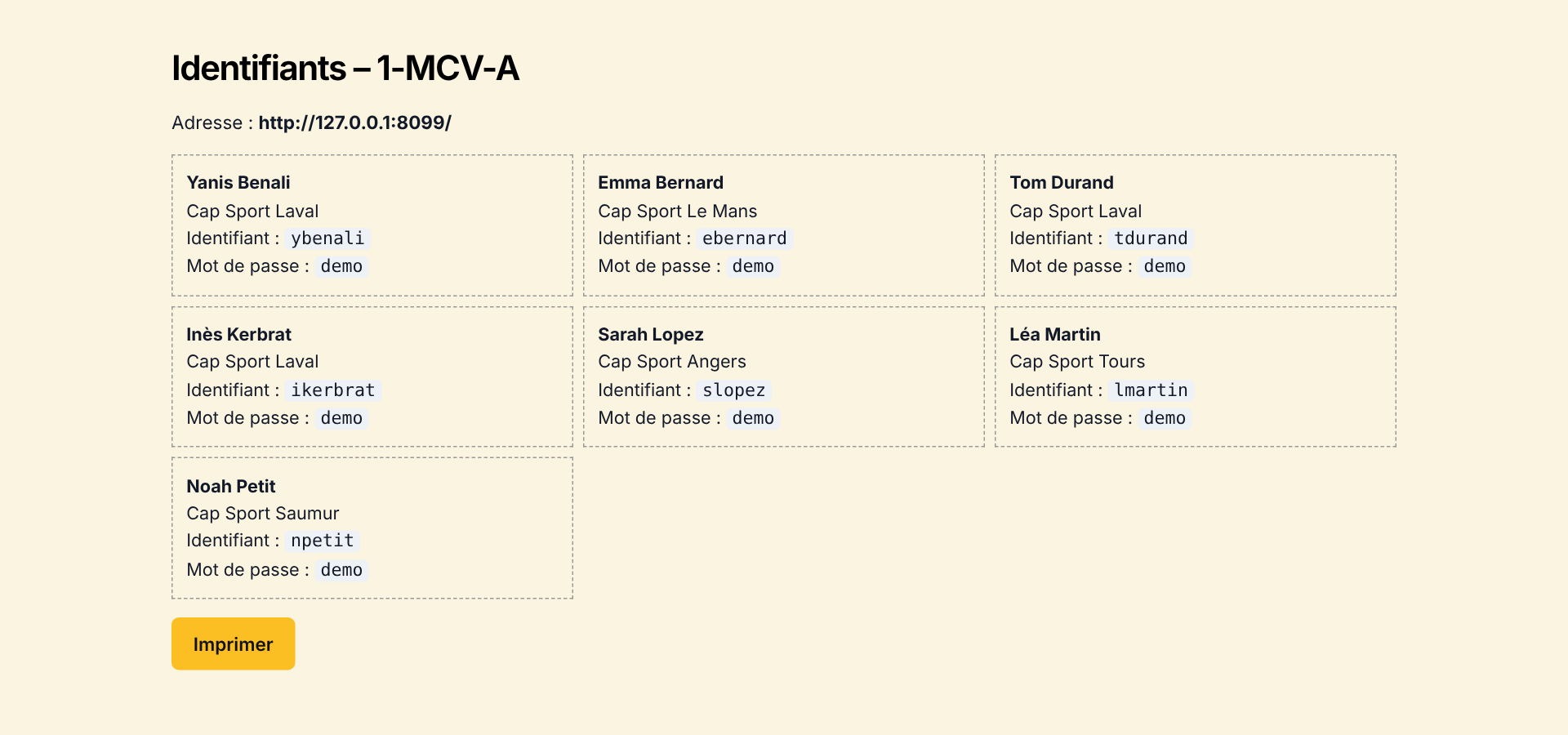
Figure 10 – Fiche imprimable des identifiants
Mot de passe oublié ? Ouvrez la fiche de l'élève (clic sur son nom dans la classe) et utilisez « Réinitialiser le mot de passe » : le nouveau mot de passe s'affiche à l'écran. L'élève peut ensuite le changer dans « Compte ».
Bon à savoir : Avec l'ENT, l'élève se connecte avec le mot de passe de son compte ENT : en cas d'oubli, il s'adresse à l'administrateur de l'ENT. Les étiquettes d'identifiants et la réinitialisation du mot de passe ne servent qu'aux comptes créés dans l'application.
Former ou séparer des binômes
Le cadre Binômes de la page de la classe permet, à tout moment :
- de faire rejoindre à un élève l'entreprise d'un camarade : son entreprise actuelle est mise en sommeil et conservée ;
- de séparer un élève de son équipe : il retrouve son entreprise d'origine, ou en reçoit une nouvelle.
Dans une équipe, chaque tâche indique qui l'a traitée. Pour le bilan annuel, seules les tâches réalisées pendant la présence de l'élève dans l'équipe lui sont comptées.
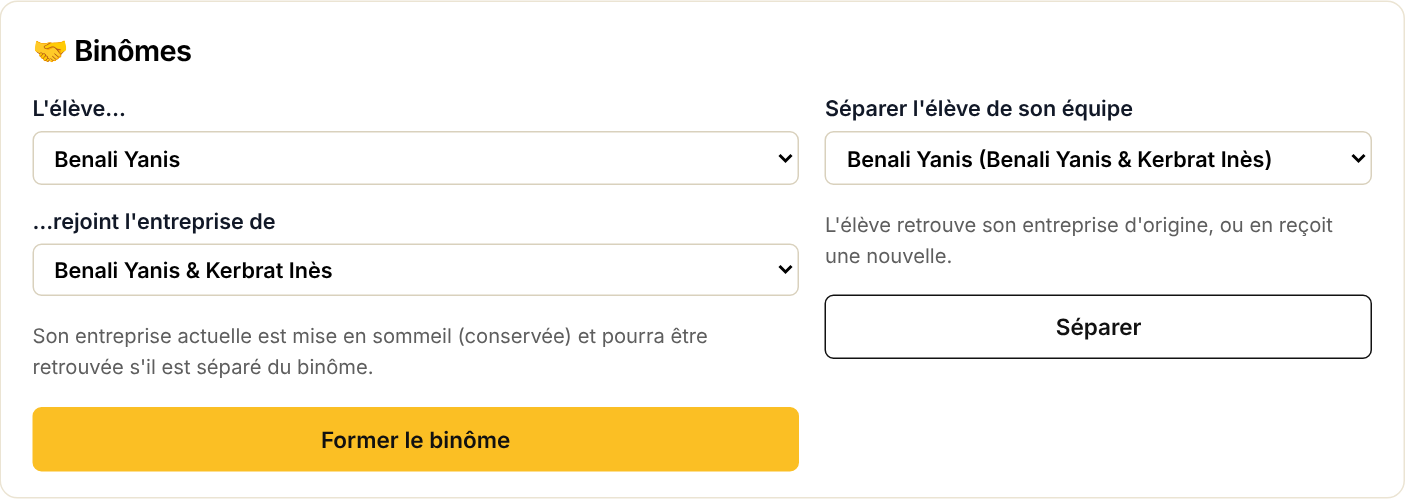
Figure 11 – Formation et séparation des binômes
Départ d'un élève (exclusion, changement d'établissement)
Sur la page de la classe, le cadre 🚪 Départ d'élèves liste les élèves de la classe. Cochez un ou plusieurs élèves, choisissez l'action, puis Appliquer aux élèves cochés :
- Désactiver : l'élève ne peut plus se connecter, ni par mot de passe ni par l'ENT ; son travail, ses notes et son entreprise sont conservés. Il apparaît « désactivé » dans la liste ;
- Réactiver : annule la désactivation ;
- Supprimer définitivement : efface le compte, les tâches et le parcours de l'élève. Son entreprise est effacée s'il travaillait seul ; dans une équipe, elle reste aux autres membres. Pour confirmer, tapez SUPPRIMER.
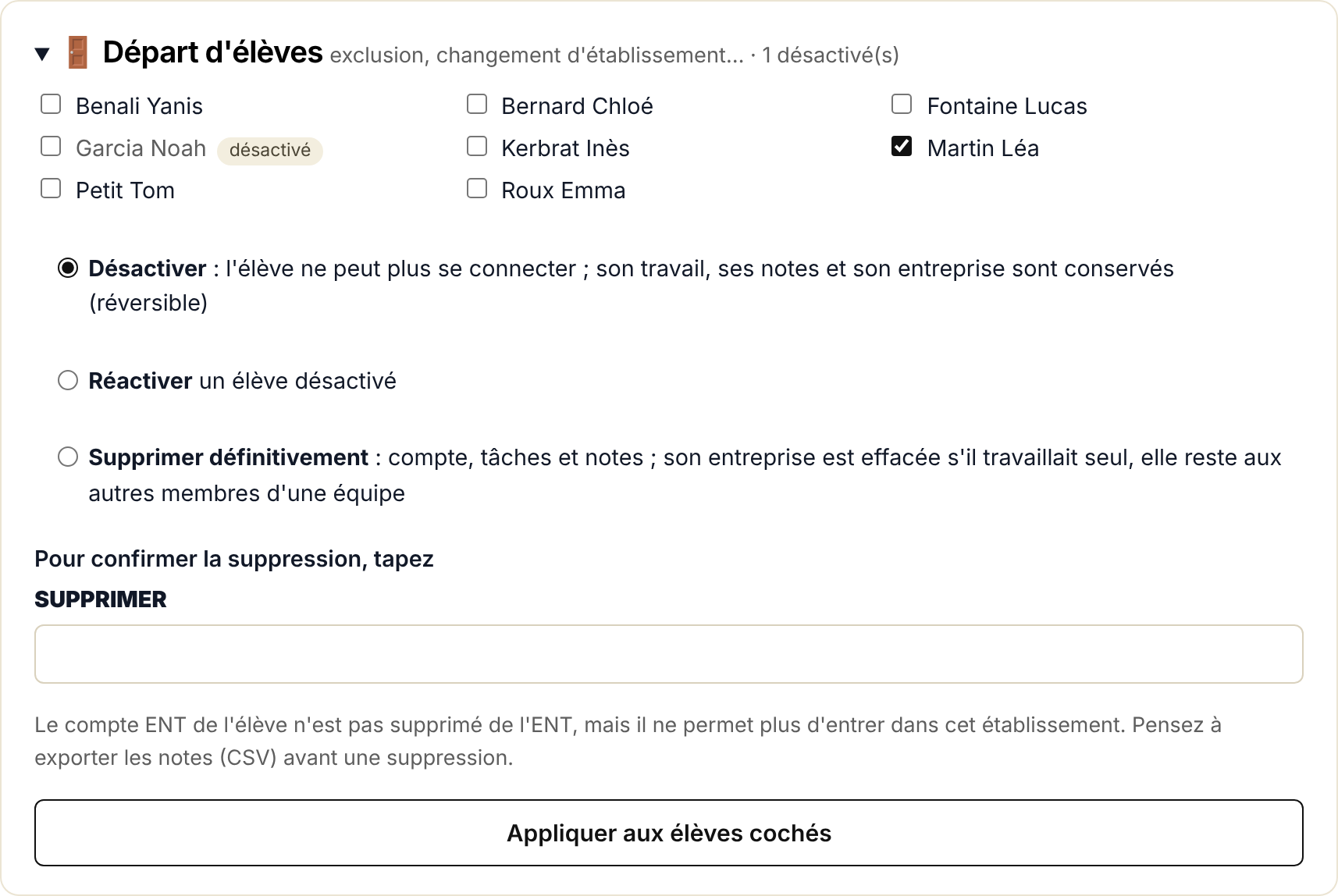
Figure 12 – Cadre « Départ d'élèves »
Attention : Seuls le propriétaire de la classe et l'administrateur peuvent supprimer ; un enseignant associé peut désactiver. La suppression est irréversible : exportez les notes (CSV) avant, ou préférez la désactivation en cours d'année.
Astuce : Avec l'ENT, le compte ENT de l'élève n'est pas supprimé, mais il ne permet plus d'entrer dans l'établissement. Pour un départ définitif, demandez aussi à l'administrateur de l'ENT de retirer l'élève du groupe de l'établissement.
Régler la simulation
Le cadre Paramètres de la simulation, en bas de la page de la classe, permet de modifier :
- le nom de la classe et le nombre de tâches par jour (0 pour ne plus générer de tâches automatiques) ;
- les activités générées : par exemple, ne générer que des tâches A1 en début d'année, puis ajouter les autres activités au fil des séquences ;
- les jours où le moteur automatique fait avancer la classe (chaque matin vers 6 h 45) ;
- la pause de la simulation (vacances, période de PFMP…) : plus aucun jour ne passe automatiquement.
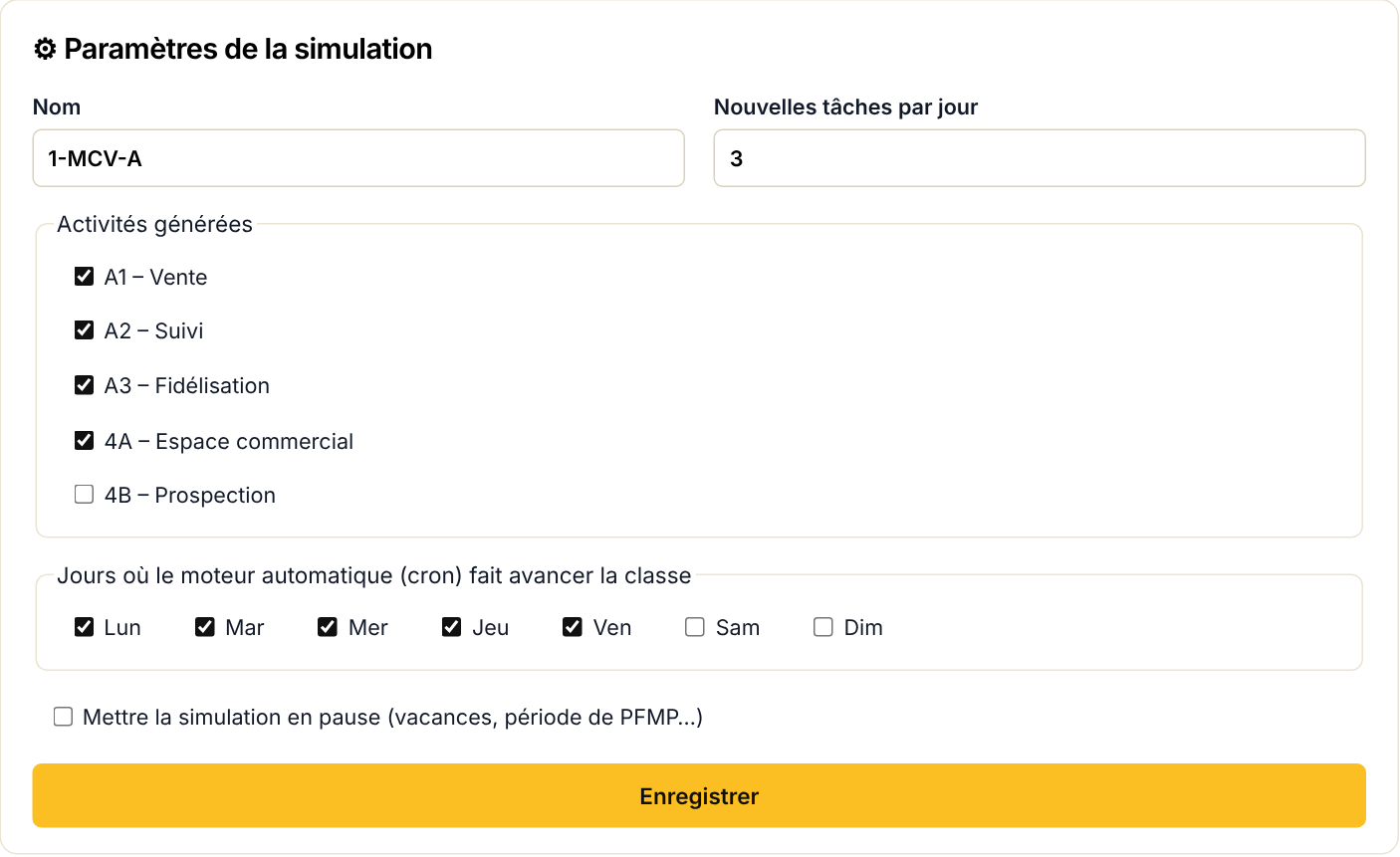
Figure 13 – Paramètres de la simulation
← Se connecter · Sommaire · Faire vivre la classe au quotidien →