11. Les simulateurs et les sujets imposés
Le groupe Outils du menu propose cinq simulateurs pour vous entraîner aux calculs et aux analyses de l'épreuve E2 : Prix & marges, Stocks & commandes, Choix du fournisseur, Tableau de bord et Community manager. Chaque sujet a un code (par exemple PM-134750-30-E7) : votre professeur peut vous le donner pour que toute la classe travaille sur le même sujet.
- lisez la situation et les données de chaque exercice ;
- saisissez vos résultats (arrondis comme demandé) ;
- cliquez sur « Corriger » : chaque réponse est marquée ✔ ou ✘ et votre note sur 20 s'affiche ;
- cliquez sur « Afficher la correction » pour voir les réponses attendues et les calculs, ou « Recommencer ce sujet » pour réessayer.
Les sujets imposés par votre professeur
Votre professeur peut vous imposer un sujet. Il apparaît sur votre tableau de bord et dans le menu Mon espace › Sujets imposés, avec la mention « nouveau » tant que vous ne l'avez pas ouvert.
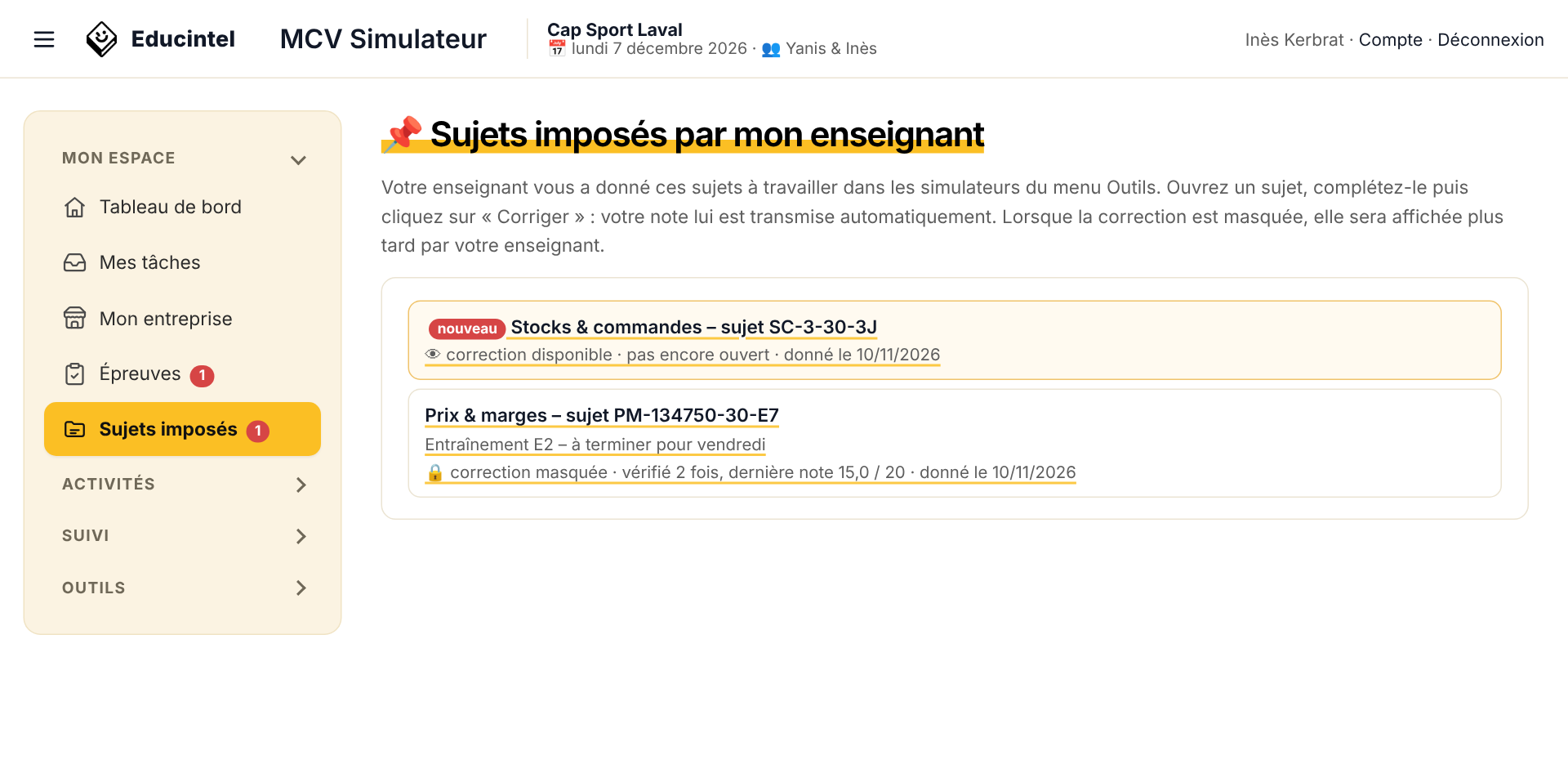
Figure 22 – La page « Sujets imposés »
Cliquez sur le sujet : le simulateur s'ouvre directement dessus. Un bandeau rappelle la consigne de votre professeur.
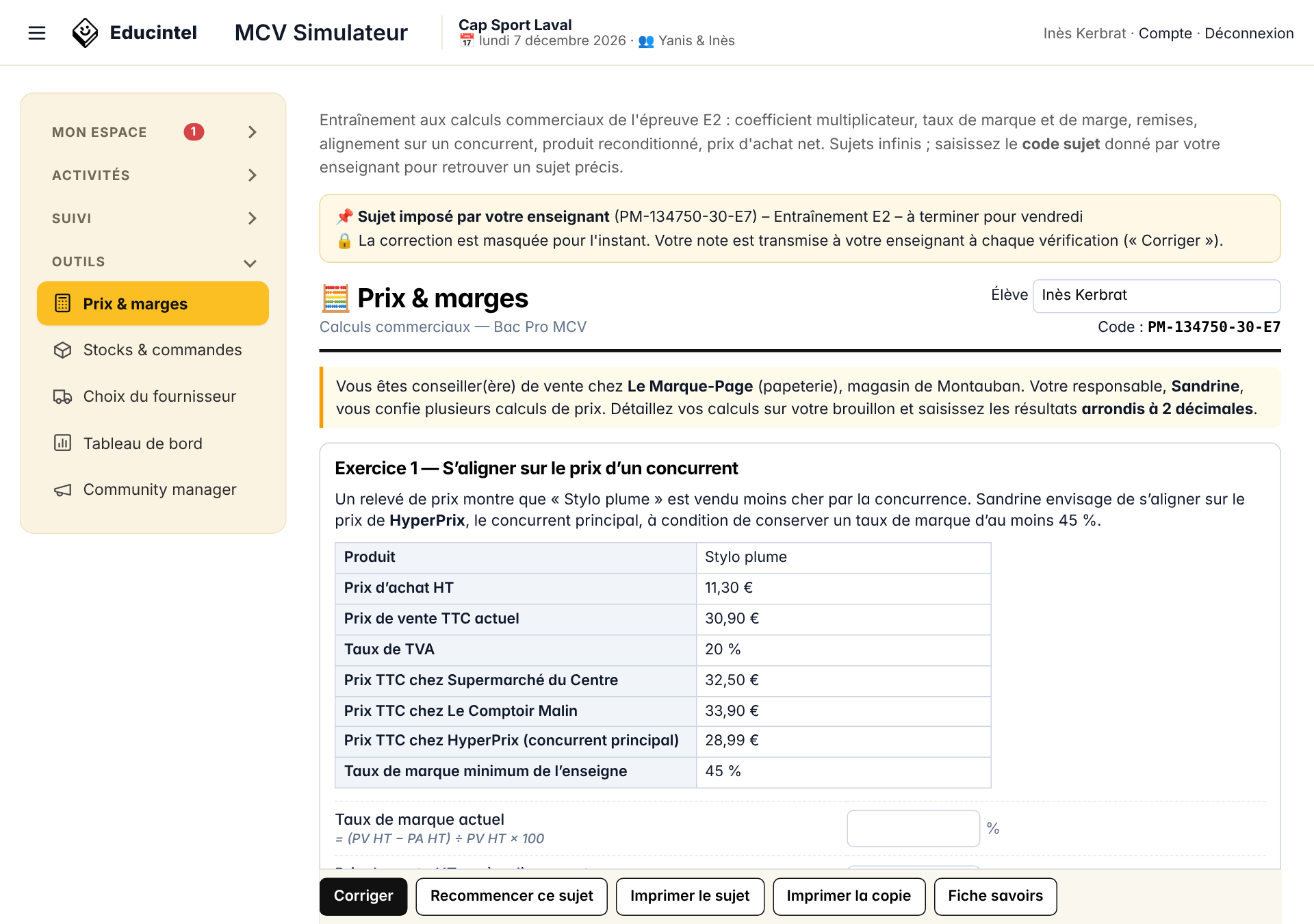
Figure 23 – Un sujet imposé, correction masquée
- à chaque clic sur « Corriger », votre note est transmise à votre professeur (le bandeau affiche « Note transmise à votre enseignant ») : il voit le nombre d'essais, votre première, votre dernière et votre meilleure note ;
- si la correction est masquée (🔒), le bouton « Afficher la correction » n'apparaît pas : vous voyez seulement quelles réponses sont justes. Votre professeur affichera la correction plus tard ;
- pour un sujet imposé, on ne peut pas changer les réglages ni générer un autre sujet.
Pour réussir : ouvrez la « Fiche savoirs » du simulateur pour retrouver les formules, faites vos calculs au brouillon, vérifiez les arrondis, puis corrigez. Votre première note compte autant que votre progression : ne répondez pas au hasard.
← Les fiches savoirs · Sommaire · Conseils et questions fréquentes →