9. Travailler à plusieurs enseignants
Plusieurs enseignants peuvent utiliser la même installation : chacun a son compte et ne voit que ses classes. Une classe peut aussi être partagée entre collègues, par exemple un enseignant par pôle, ou un collègue en co-intervention.
Partager une classe
Sur la page de la classe, la section 👥 Enseignants de la classe indique le propriétaire (l'enseignant qui a créé la classe) et les enseignants associés. Le propriétaire choisit un collègue dans la liste « Partager la classe avec » puis clique sur Ajouter.
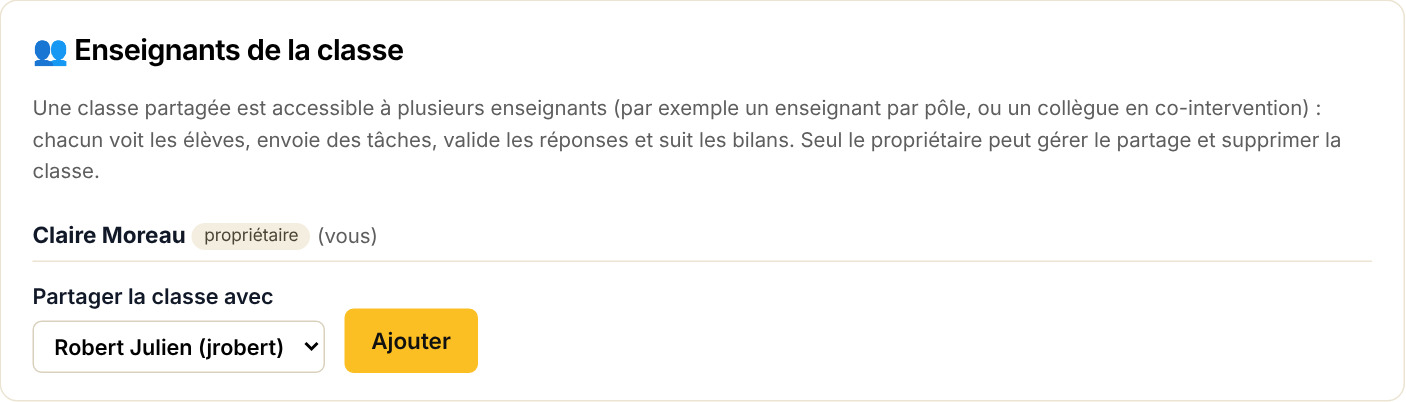
Figure 33 – Partage d'une classe entre enseignants
- Retirer : le collègue n'a plus accès à la classe.
- Rendre propriétaire : le collègue devient propriétaire de la classe (utile lors d'un changement de service) ; l'ancien propriétaire reste associé.
- Un enseignant associé peut quitter la classe lui-même.
Le collègue doit déjà avoir un compte : si la liste est vide, demandez à l'administrateur de le créer (voir plus bas).
Ce que peut faire un enseignant associé
La classe apparaît dans Mes classes avec l'étiquette « 👥 classe partagée » et le nom du propriétaire. L'enseignant associé dispose des mêmes outils que le propriétaire : avancer la simulation, envoyer et prévisualiser des tâches, suivre et corriger les élèves, valider les réponses rédigées (elles apparaissent dans son menu « Réponses à valider »), organiser des épreuves, consulter les tableaux de bord, la couverture et le bilan annuel, changer l'organisation de la classe.
Seul le propriétaire (ou l'administrateur) peut gérer le partage et supprimer la classe.
💡 Astuce — Pour une classe partagée par pôle, chaque enseignant peut envoyer les tâches de son pôle et suivre la réussite par pôle dans le tableau de bord et le bilan annuel. Convenez entre vous de qui fait avancer la simulation, ou laissez le moteur automatique s'en charger.
L'administration des comptes enseignants
Le premier compte enseignant créé à l'installation est administrateur. Un administrateur voit dans le menu le groupe Administration › Enseignants, qui permet de :
- créer un compte enseignant : prénom, nom, identifiant (proposé automatiquement) ; le mot de passe est généré et affiché, à communiquer au collègue qui le changera dans « Compte » ;
- générer un nouveau mot de passe pour un collègue qui l'a oublié ;
- désactiver un compte (le collègue ne peut plus se connecter, ses classes sont conservées) ou le réactiver ;
- donner ou retirer les droits d'administrateur (il reste toujours au moins un administrateur) ;
- supprimer un compte, après avoir choisi à quel collègue transférer ses classes ;
- voir les classes de chacun (propriétaire ou associé), le nombre d'élèves et la dernière connexion, et ouvrir n'importe quelle classe en cliquant sur son nom.
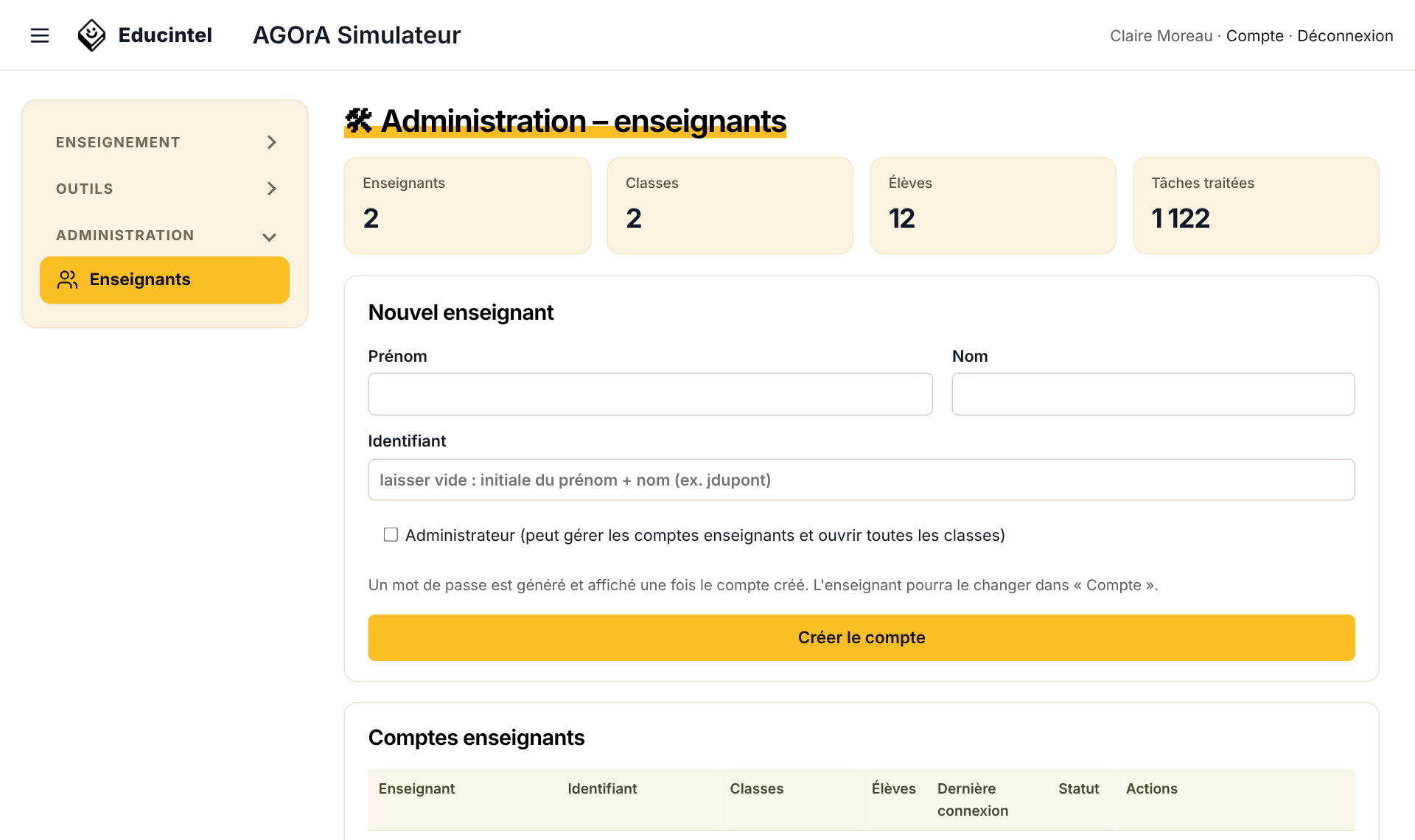
Figure 34 – Administration des comptes enseignants
Inviter un collègue (avec l'ENT). Dans Administration › Enseignants, le cadre ✉ Inviter un collègue crée un lien à usage unique, valable 7 jours, à lui envoyer par courriel (le message est proposé). Le collègue crée son compte ENT, ou rattache celui qu'il possède déjà, et devient enseignant de l'établissement dès sa première connexion. Les droits d'administrateur se donnent ensuite dans le tableau des comptes.
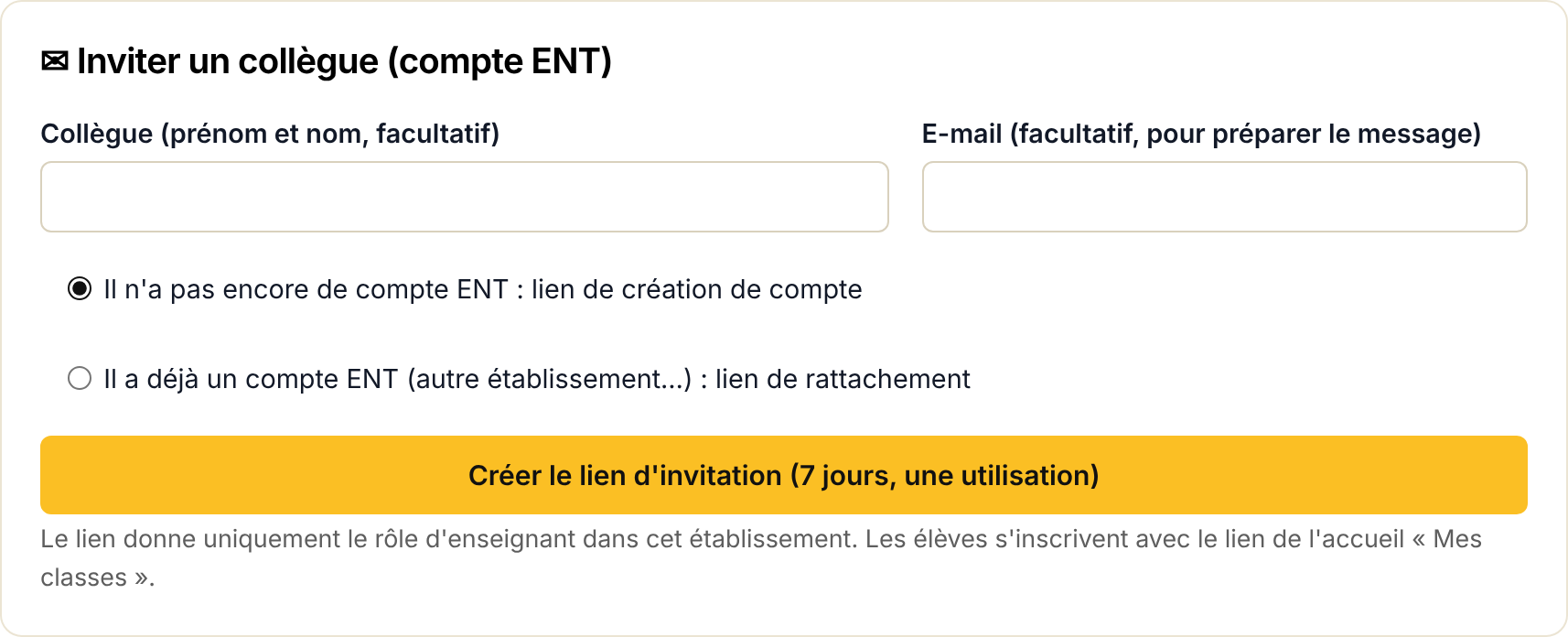
Figure 35 – Cadre « Inviter un collègue »
← Changer d'organisation en cours d'année · Sommaire · Gérer ses classes →