4. Piloter le travail des élèves
Envoyer une tâche (et la prévisualiser)
La zone 📨 Envoyer une tâche injecte immédiatement une tâche choisie dans le catalogue, à toute la classe ou à une seule organisation. C'est l'outil idéal pour introduire une notion en cours (tout le monde traite une relance le même jour) ou pour remédier (un élève refait une paie).
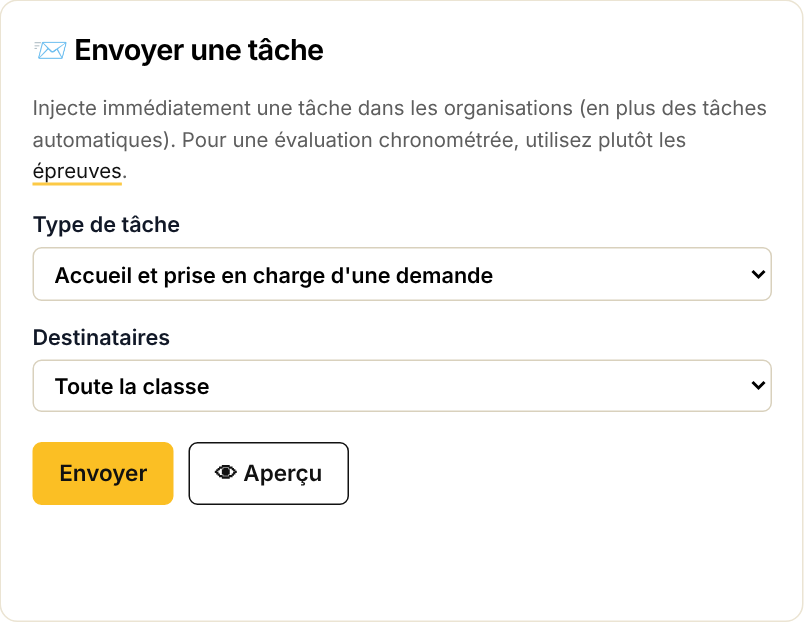
Figure 12 – Envoyer une tâche à toute la classe ou à un élève
Voir la tâche avant de l'envoyer : l'aperçu
Choisissez la tâche dans la liste puis cliquez sur 👁 Aperçu : un nouvel onglet affiche un exemple complet de la tâche, étape par étape, avec l'énoncé tel que l'élève le verra et le corrigé de chaque question. L'exemple est fabriqué à partir de l'organisation d'un élève de la classe (celui choisi dans « Destinataires », sinon un élève au hasard) ; rien n'est enregistré ni envoyé.
- 🔄 Générer une autre version : un autre exemple (autres clients, autres montants).
- Les listes en haut de la page permettent de changer de tâche ou d'organisation d'élève.
- 📨 Envoyer à toute la classe : distribue la tâche si elle vous convient.
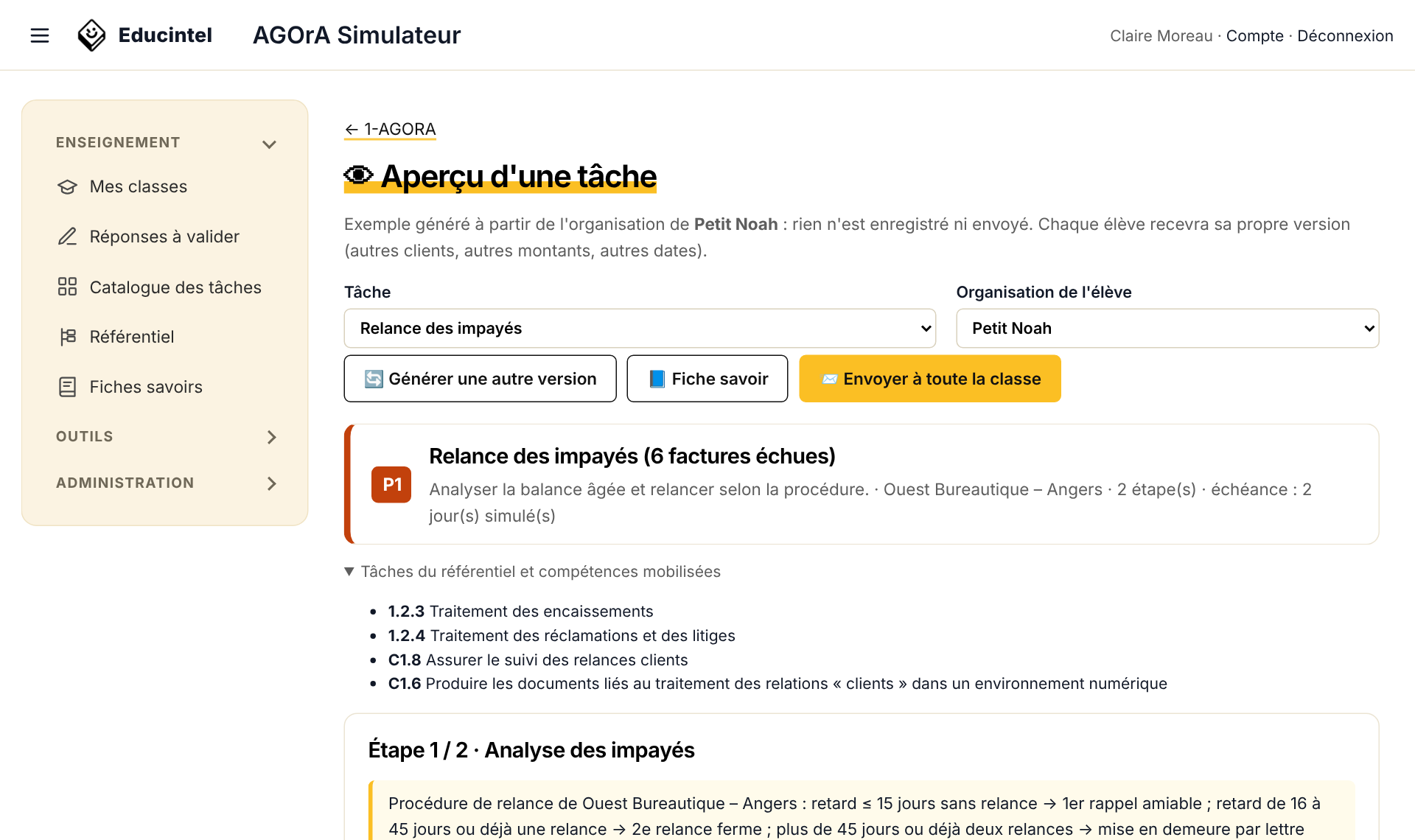
Figure 13 – Aperçu d'une tâche avec son corrigé, avant envoi
Chaque élève reçoit sa propre version (autres clients, autres montants). La liste ne propose que les tâches compatibles avec l'organisation de la classe. Si une organisation ne remplit pas les conditions (par exemple aucune facture impayée pour une relance), la tâche ne lui est pas envoyée et un message vous l'indique.
Retirer une tâche
Une tâche à faire peut être retirée sans pénalité : depuis la fiche de l'élève, cochez une ou plusieurs tâches puis cliquez sur 🗑 Supprimer les tâches à faire cochées, ou utilisez le bouton de suppression en bas de la page d'une tâche. Une échéance mensuelle retirée n'est pas redistribuée pour le même mois.
Former ou séparer des binômes
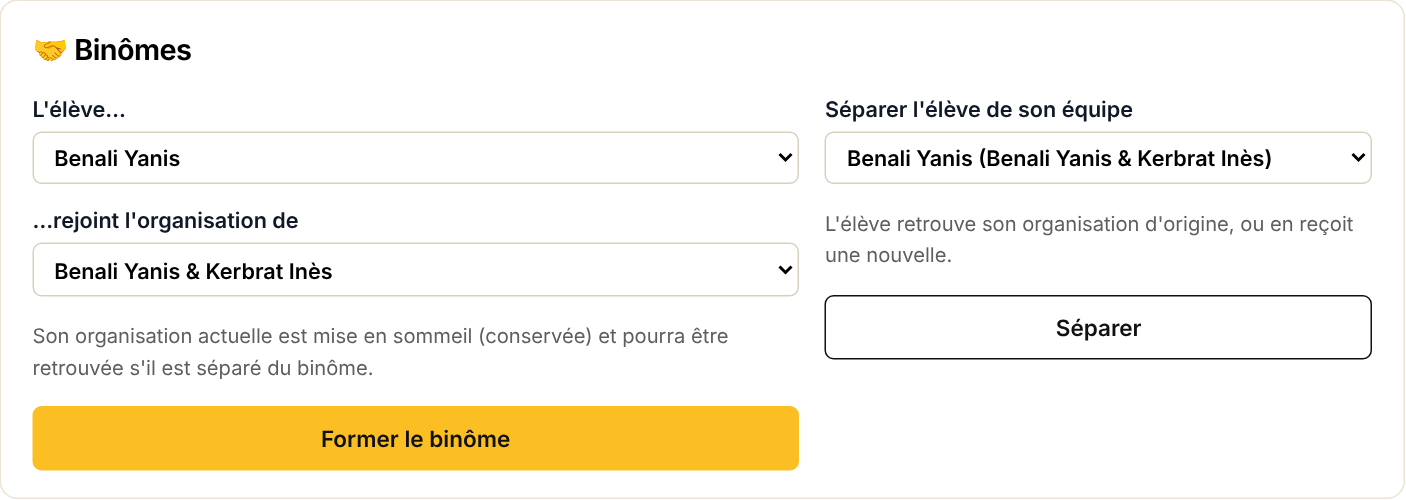
Figure 14 – Gestion des binômes
- Former le binôme : l'élève choisi rejoint l'organisation d'un camarade. Son organisation actuelle est mise en sommeil (conservée).
- Séparer : l'élève quitte l'équipe ; il retrouve son organisation d'origine si elle existe, sinon il en reçoit une nouvelle.
Dans une équipe, tous les membres voient les mêmes tâches ; la page de chaque tâche indique qui l'a traitée. Le travail réalisé ensemble compte pour chacun des membres.
Départ d'un élève (exclusion, changement d'établissement)
Sur la page de la classe, le cadre 🚪 Départ d'élèves liste les élèves de la classe. Cochez un ou plusieurs élèves, choisissez l'action, puis Appliquer aux élèves cochés :
- Désactiver : l'élève ne peut plus se connecter, ni par mot de passe ni par l'ENT ; son travail, ses notes et son organisation sont conservés. Il apparaît « désactivé » dans la liste ;
- Réactiver : annule la désactivation ;
- Supprimer définitivement : efface le compte, les tâches et le parcours de l'élève. Son organisation est effacée s'il travaillait seul ; dans une équipe, elle reste aux autres membres. Pour confirmer, tapez SUPPRIMER.
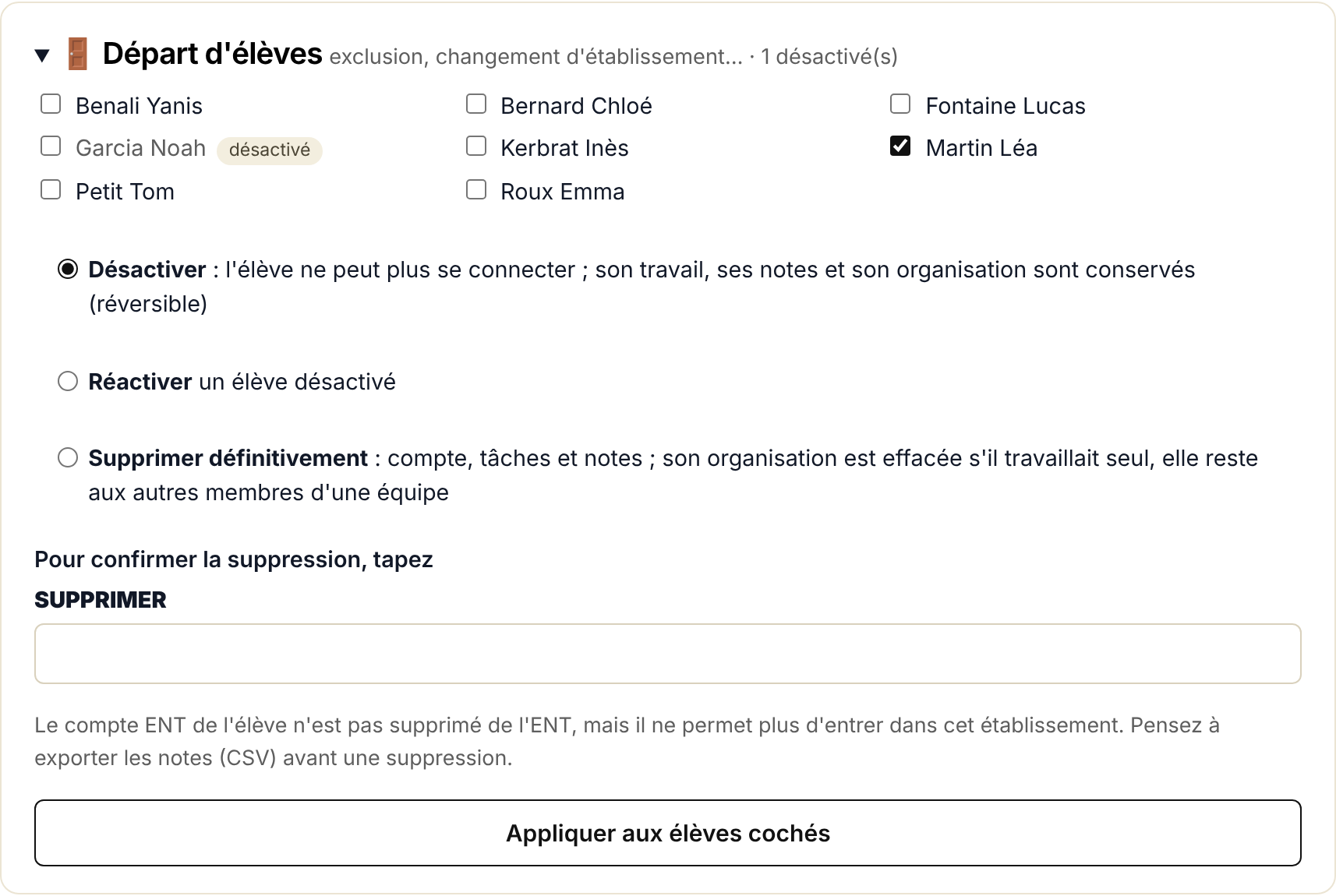
Figure 15 – Cadre « Départ d'élèves »
⚠ Attention — Seuls le propriétaire de la classe et l'administrateur peuvent supprimer ; un enseignant associé peut désactiver. La suppression est irréversible : exportez les notes (CSV) avant, ou préférez la désactivation en cours d'année.
💡 Astuce — Avec l'ENT, le compte ENT de l'élève n'est pas supprimé, mais il ne permet plus d'entrer dans l'établissement. Pour un départ définitif, demandez aussi à l'administrateur de l'ENT de retirer l'élève du groupe de l'établissement.
La fiche d'un élève
Cliquez sur le nom d'un élève dans le tableau de la classe pour ouvrir sa fiche : date simulée, trésorerie, satisfaction et climat, identifiants, liste complète des tâches (statut, échéance, score), indicateurs, couverture du référentiel et journal de l'organisation.
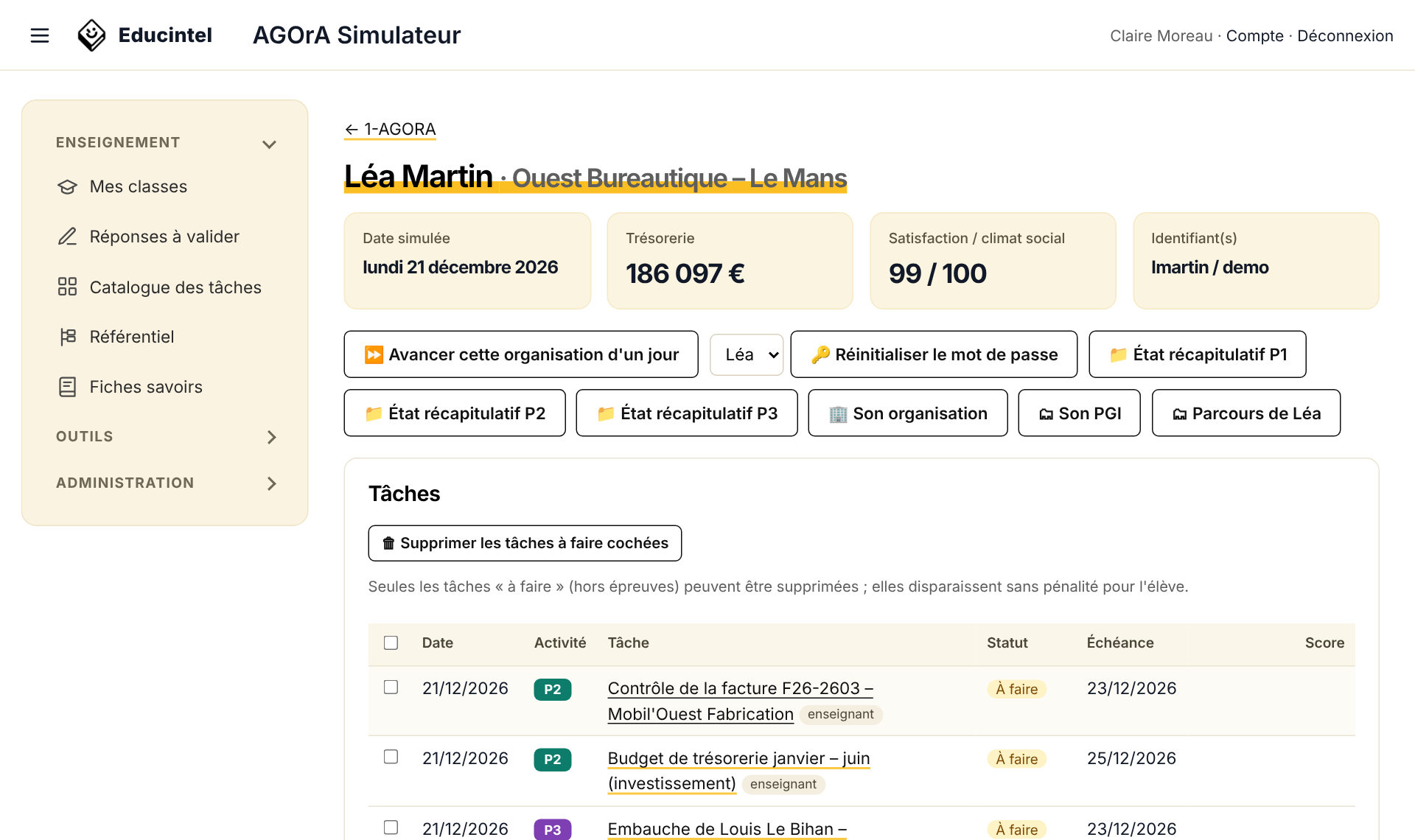
Figure 16 – Fiche d'un élève (ou d'une équipe)
Depuis la fiche, vous accédez aussi à ses états récapitulatifs P1, P2 et P3, à son parcours de l'année, à la présentation de son organisation avec ses chiffres réels (« 🏢 Son organisation ») et à son PGI en lecture seule (« 🗂 Son PGI ») : fichier clients, factures, stocks, banque, personnel… tels que l'élève les voit, pratique pour vérifier une donnée pendant une correction.
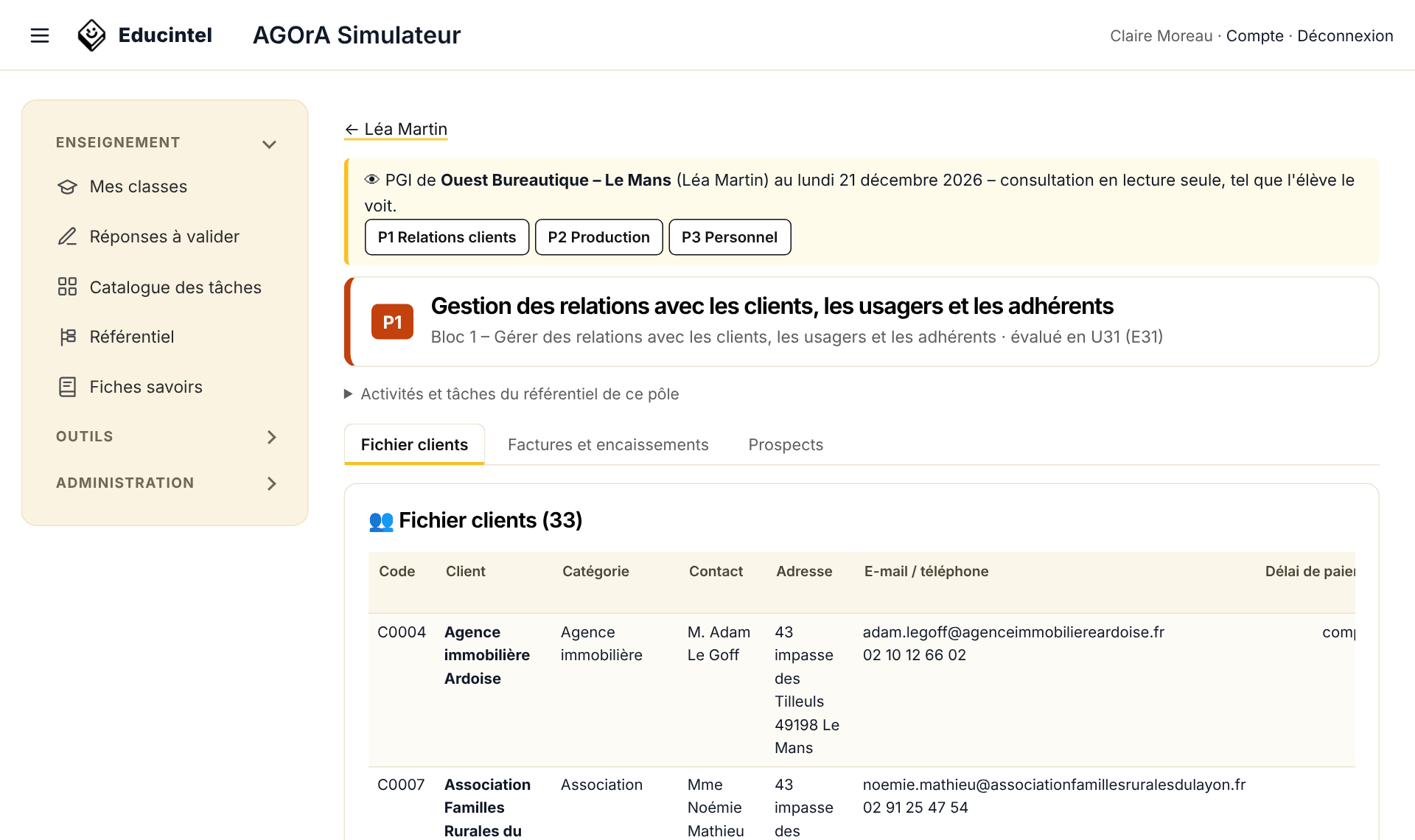
Figure 17 – PGI d'un élève en lecture seule
← Faire vivre la simulation · Sommaire · Corriger et évaluer →