7. Les simulateurs et la banque de sujets
À côté de la simulation quotidienne, l'application propose des simulateurs : des exercices interactifs sur les savoir-faire techniques du diplôme, proches des sujets d'examen. Chaque simulateur fabrique autant de sujets que nécessaire, corrige case par case et note sur 20.
Onze simulateurs d'entraînement
| Simulateur | Ce que l'élève travaille | Variantes |
| TVA (CA3) | Déclaration de TVA mensuelle à partir des pièces de la période | 3 niveaux |
| DPAE | Déclaration préalable à l'embauche : établissement, salarié, contrat, service de santé au travail | 3 niveaux, métropole ou outre-mer |
| Écritures comptables | Corriger une écriture comportant 0 à 3 erreurs : ventes, achats, liquidation de la TVA, paie | 4 thèmes × 4 niveaux, mode progressif |
| Heures et congés | Heures hebdomadaires et supplémentaires, heures globalisées, congés payés (acquisition, décompte, fractionnement) | 3 exercices × 3 niveaux |
| Appel d'offres | Comparer trois devis : remises, port, coût total, grille pondérée, budget, choix du fournisseur | 3 niveaux |
| Budget de trésorerie | Budget sur six mois (type épreuve E2), mois en découvert, situation et solutions | 3 niveaux |
| Chasse aux anomalies | Contrôle commande / bon de livraison / facture / écriture du PGI, avoir, courriel au fournisseur | 3 niveaux |
| Planificateur de réunion | Concordance des agendas, sondage de disponibilités, rétroplanning | 3 exercices × 3 niveaux |
| Analyse financière | Bilan fonctionnel (FRNG, BFR, trésorerie nette) ; activité et rentabilité (marges, délais) | 2 exercices × 3 niveaux |
| Fiche de stock | Valorisation CMUP et PEPS, niveaux de stock et réapprovisionnement | 3 exercices × 3 niveaux |
| Échéancier fournisseurs | Échéancier des règlements (délais légaux, avoir, escompte), pénalités de retard | 2 exercices × 3 niveaux |
Les simulateurs s'ouvrent depuis le groupe Outils du menu, pour les élèves comme pour vous. Le fonctionnement est le même partout :
- choisissez le niveau (et l'exercice ou le thème), puis Afficher ; Nouveau sujet en tire un autre ;
- chaque sujet porte un numéro : un même numéro donne toujours le même sujet. Communiquez-le pour faire travailler toute la classe sur le même exercice ;
- l'élève remplit le formulaire à partir des documents, puis Vérifier colore les cases justes et fausses et donne la note sur 20 ; Afficher la correction donne le corrigé détaillé ;
- le sujet, la copie et le corrigé s'impriment ou s'enregistrent en PDF.
Ces exercices n'ont aucun effet sur les organisations ni sur les notes du travail quotidien.
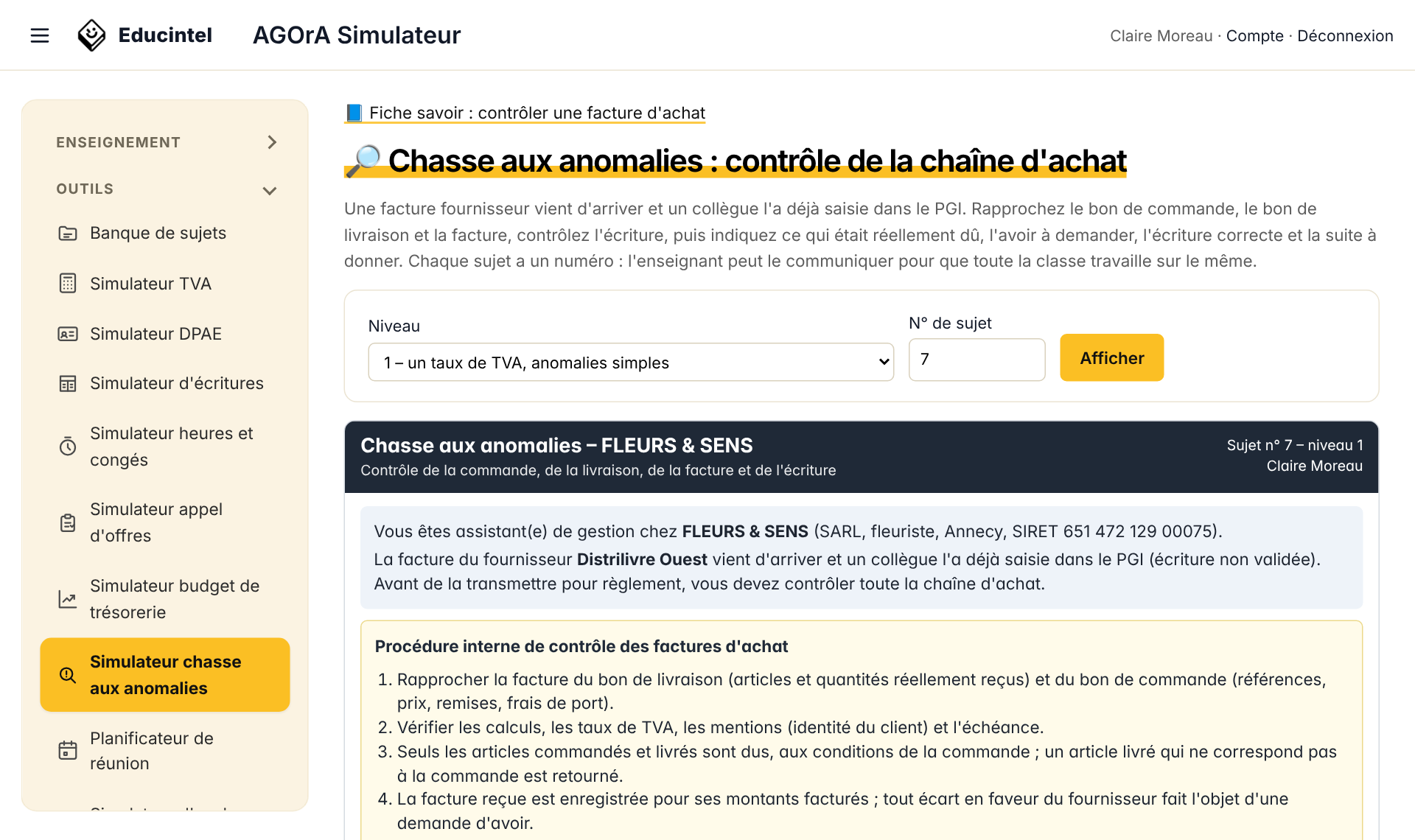
Figure 26 – Simulateur chasse aux anomalies : le dossier d'achat à contrôler
Les simulateurs dans les tâches
Les mêmes formulaires sont intégrés à certaines tâches de la simulation, avec les données de l'organisation de l'élève (clients, fournisseurs, salariés, articles, chiffres) :
- P2 : déclaration de TVA mensuelle (organisations assujetties), appel d'offres pour un investissement, budget de trésorerie semestriel, contrôle d'une facture fournisseur, fiche de stock (CMUP ou PEPS), niveaux de stock et réapprovisionnement, échéancier des règlements et pénalités de retard, analyse financière (bilan, activité), planification d'une réunion ;
- P3 : formalités d'embauche et intégration (étape DPAE), suivi des temps de travail (planning détaillé), planification des congés (droits à congés) ;
- les questions « sens des comptes » des tâches comptables proposent un lien vers le simulateur d'écritures ouvert sur le bon thème.
La saisie de l'élève dans le formulaire est reprise automatiquement dans la grille notée de l'étape, corrigée comme les autres questions. Les tâches plus simples sur les mêmes notions (budget sur trois mois, organisation de réunion…) restent proposées.
Le simulateur DPAE
Dans la tâche « Formalités d'embauche et intégration », l'étape DPAE est omise pour un fonctionnaire stagiaire, qui n'est pas concerné. La correction ignore la casse, les accents et la ponctuation, accepte « St » pour « Saint » et le seul premier prénom ; les rubriques sans objet (nom d'usage, NIR pas encore attribué, date de fin d'un CDI) ne sont pas notées.
En entraînement, le simulateur propose trois niveaux, un établissement en métropole ou en outre-mer, et un formulaire libre qui contrôle la saisie (SIRET, clé du NIR, cohérence des dates) et affiche un accusé de réception simulé :
- Niveau 1 : CDI, salarié né en métropole ; le code du service de santé au travail figure sur la fiche de l'établissement.
- Niveau 2 : CDD (date de fin), deuxième prénom, nom d'usage, établissement ou naissance en outre-mer ; le code du service est à chercher dans la liste.
- Niveau 3 : naissance à l'étranger (département 99), NIR parfois pas encore attribué, date d'envoi au plus tôt (8 jours avant l'embauche).
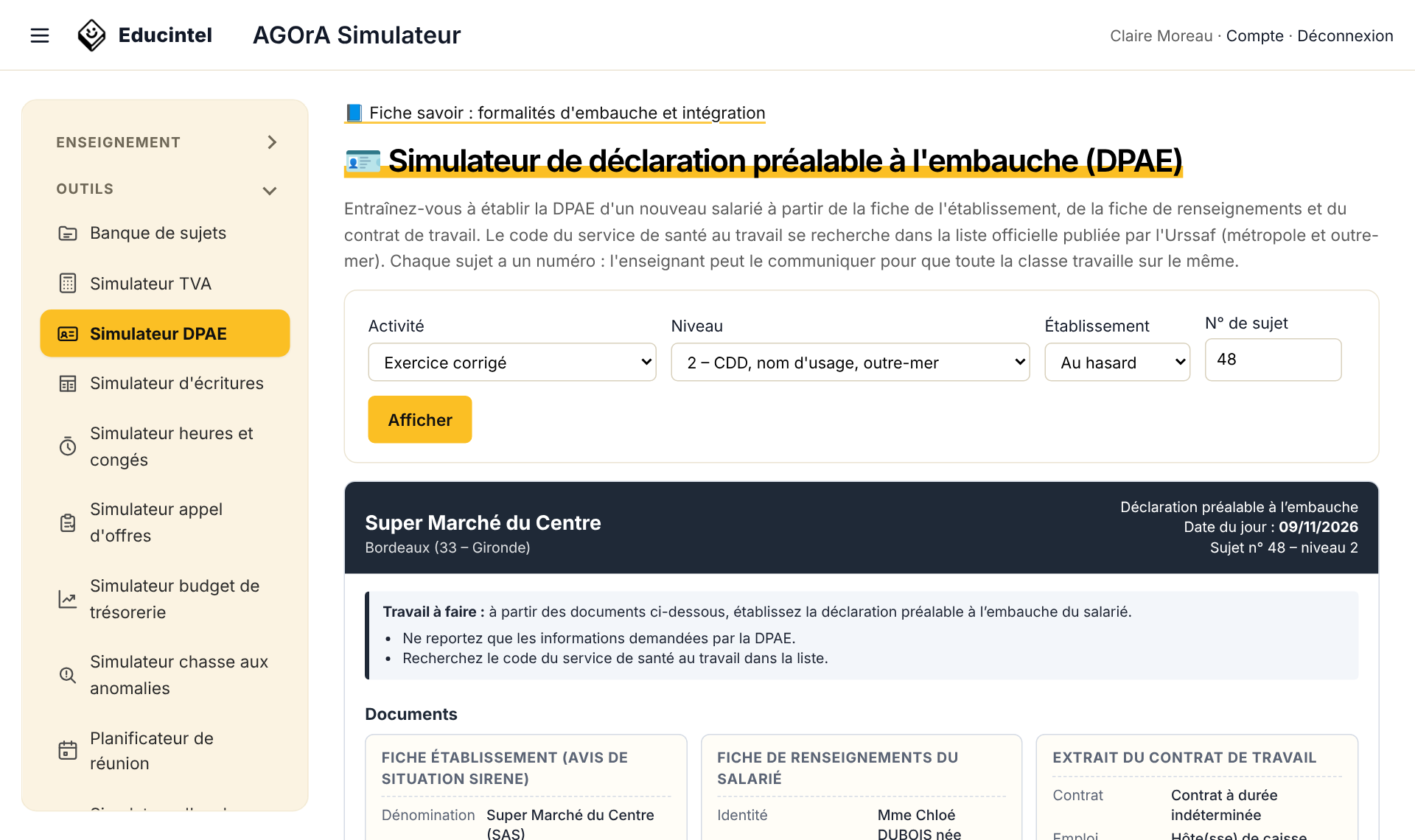
Figure 27 – Simulateur DPAE : choix du sujet et documents de l'embauche
Les documents (fiche établissement, fiche de renseignements, extrait du contrat) contiennent volontairement des informations à ne pas déclarer (emploi, salaire, adresse du salarié). Dans les tâches, chaque organisation d'élève a son propre SIRET, son adresse, son code APE et son service de santé au travail, identiques toute l'année.
La liste des services de santé au travail est celle que l'Urssaf publie en open data (métropole et outre-mer). Le bandeau placé au-dessus du formulaire indique sa source et le nombre de services. S'il est orange (« liste de démonstration fictive »), le serveur n'a pas pu la télécharger : des services fictifs sont proposés et les exercices restent faisables (voir l'annexe).
La banque de sujets
Le menu Outils › Banque de sujets permet de choisir un sujet sans tout ouvrir. Un onglet par simulateur reprend les mêmes réglages que la page d'entraînement (niveau, thème, exercice, lieu) et liste les sujets n° 1, 2, 3… par pages de 20, avec un résumé produit par le simulateur lui-même : organisation, cas particuliers, pièges, situation de trésorerie… Le champ Aller au n° affiche un numéro précis.
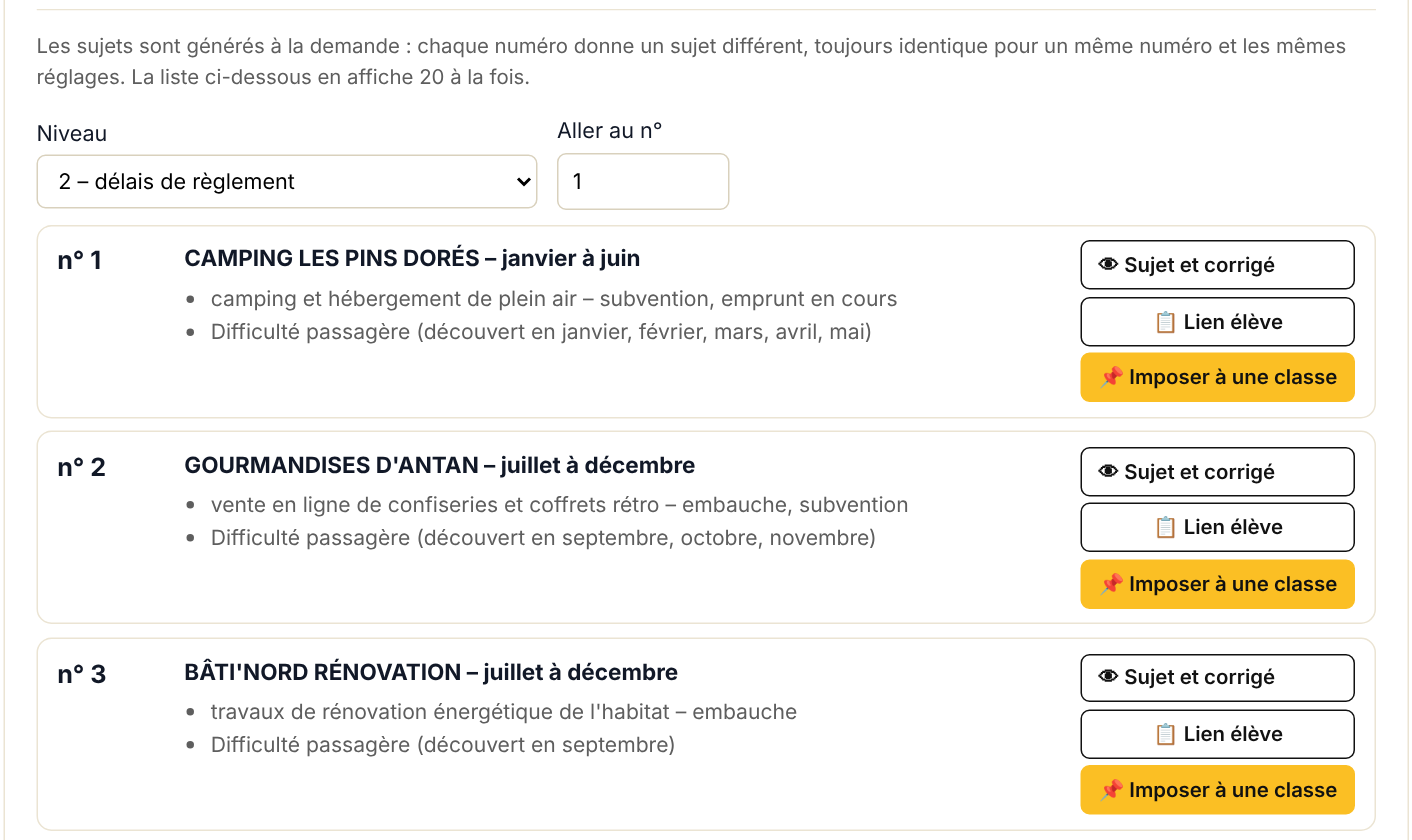
Figure 28 – Banque de sujets : les sujets du simulateur de budget de trésorerie
Pour chaque sujet :
- Sujet et corrigé ouvre le simulateur sur ce sujet ; en tant qu'enseignant, vous voyez toujours la correction ;
- Lien élève copie l'adresse complète du sujet, à coller dans l'ENT ou un message ;
- Imposer à une classe donne le sujet à une ou plusieurs de vos classes (voir ci-dessous).
Imposer un sujet à une classe
La fenêtre Imposer le sujet demande :
- la ou les classes concernées ;
- une consigne facultative (par exemple « Entraînement épreuve E2 – à rendre vendredi ») ;
- Masquer la correction aux élèves (coché par défaut) : pour les élèves de la classe, le bouton de correction et l'impression du corrigé disparaissent de ce sujet, même s'ils retapent son numéro à la main ;
- pour l'analyse financière, la fiche de stock et l'échéancier fournisseurs : Masquer les formules (aides et rappels de calcul).
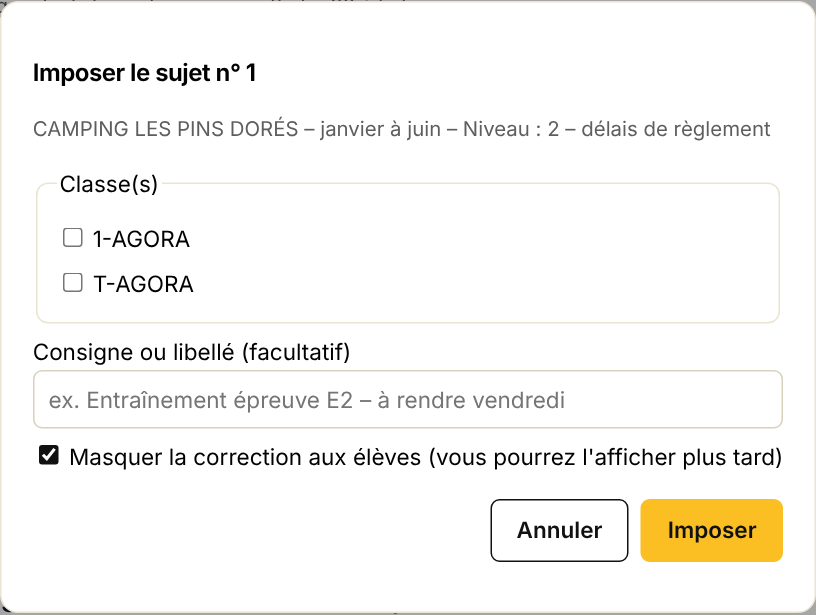
Figure 29 – Imposer un sujet à une classe
Les élèves sont prévenus : un encadré « Sujets imposés par mon enseignant » apparaît sur leur tableau de bord et la rubrique Sujets imposés de leur menu porte une pastille tant qu'ils n'ont pas ouvert le sujet. Sur la page du simulateur, un bandeau rappelle la consigne et indique si la correction est disponible. Quand elle est masquée, les simulateurs proposent Rendre ma copie : l'élève obtient sa note, sans le corrigé.
Suivre les résultats
En haut de la banque de sujets, le tableau Sujets imposés à mes classes récapitule les sujets donnés. Chaque vérification ou copie rendue par un élève vous est transmise automatiquement :
- Suivi des élèves : nombre d'élèves ayant ouvert et rendu le sujet, moyenne de la classe ; Détail par élève donne la première, la dernière et la meilleure note et le nombre d'essais ;
- Copier le lien élève, ou ouvrir le sujet ;
- Afficher la correction aux élèves quand le travail est rendu (ou la masquer à nouveau), Afficher / Masquer les formules ;
- Retirer le sujet de la liste (la correction redevient visible).
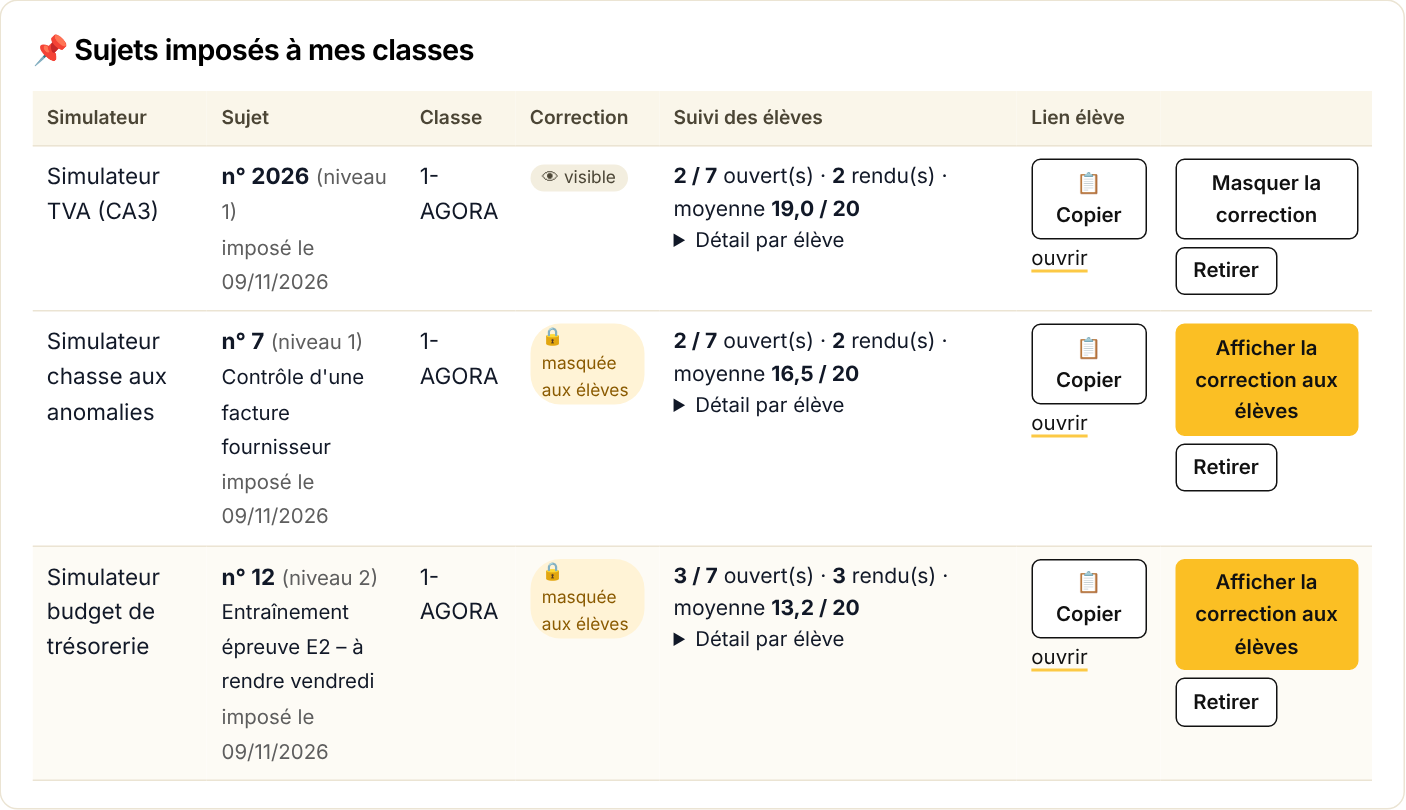
Figure 30 – Sujets imposés à une classe et suivi des résultats
💡 Astuce — Séance type : imposez un sujet avec la correction masquée, laissez les élèves travailler et rendre leur copie, consultez la moyenne et le détail, puis affichez la correction pour une correction collective.
← Suivre la classe · Sommaire · Changer d'organisation en cours d'année →