3. Le tableau de bord
Après la connexion, vous arrivez sur votre tableau de bord. En haut de l'écran figurent le nom de votre entreprise et la date du jour dans l'entreprise : elle avance chaque jour simulé, indépendamment de la date réelle.
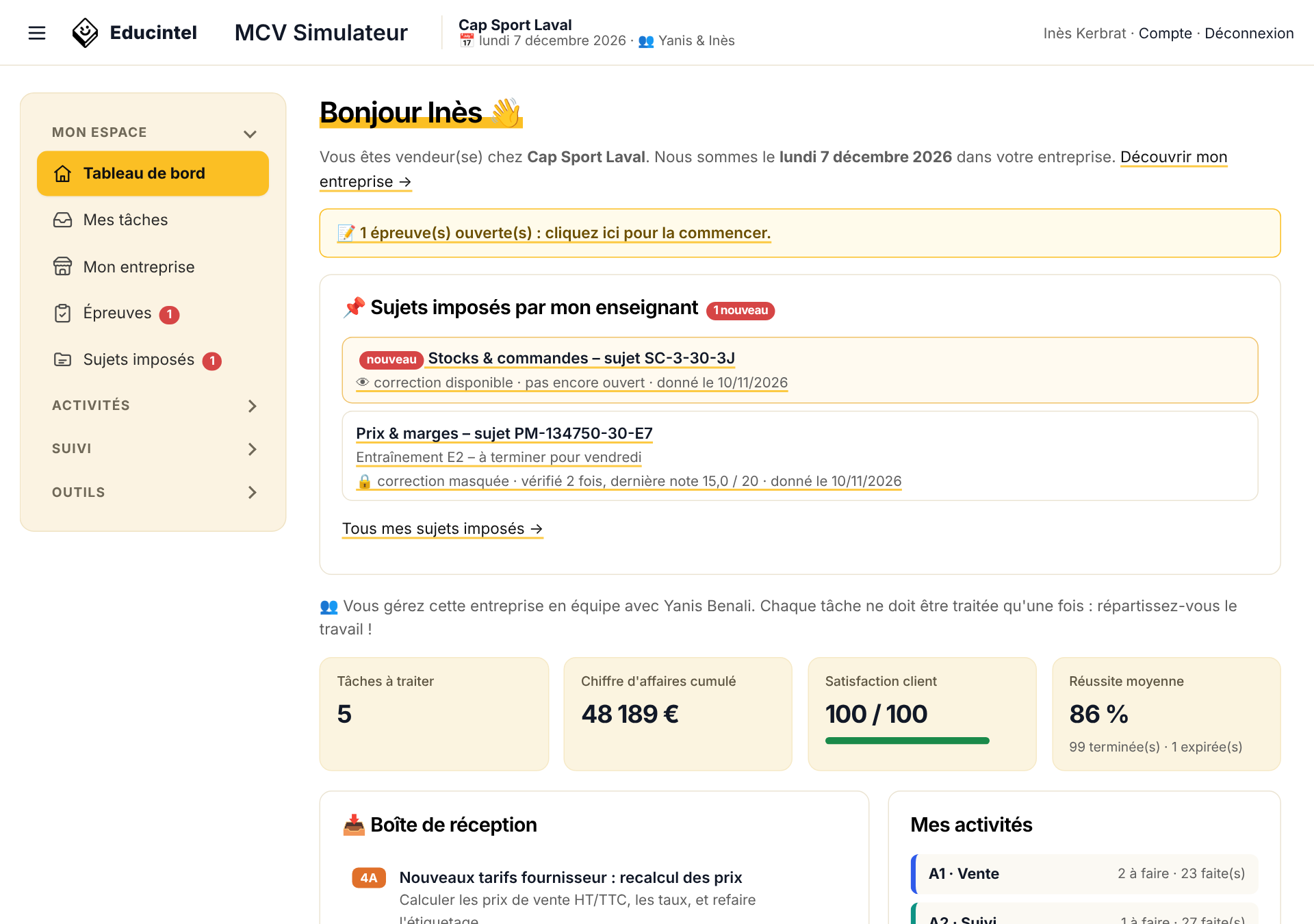
Figure 4 – Tableau de bord de l'élève
- Les indicateurs : nombre de tâches à traiter, chiffre d'affaires cumulé, satisfaction client (sur 100) et réussite moyenne ;
- La boîte de réception : les tâches à traiter, de la plus urgente à la moins urgente, avec leur échéance (⏰). « Aujourd'hui » en rouge signifie que la tâche expire à la fin de la journée ;
- Mes activités : le nombre de tâches à faire et faites dans chaque activité ;
- Les dernières nouvelles : ce qui s'est passé dans l'entreprise (ventes, livraisons, tâches expirées…) ;
- un bandeau orange vous prévient lorsqu'une épreuve est ouverte ;
- le cadre Sujets imposés par mon enseignant liste les derniers sujets de simulateurs que votre professeur vous demande de faire (chapitre 11).
Découvrir mon entreprise
Avant de traiter vos premières tâches, ouvrez Mon entreprise (menu, ou lien « Découvrir mon entreprise » du tableau de bord). Vous y trouvez la présentation de votre point de vente : son identité, l'organisation de l'équipe, les produits et services avec leurs prix, les clients types, les concurrents et fournisseurs, les chiffres clés de votre entreprise (mis à jour chaque jour), les règles internes à appliquer dans les tâches, les temps forts commerciaux et votre rôle.
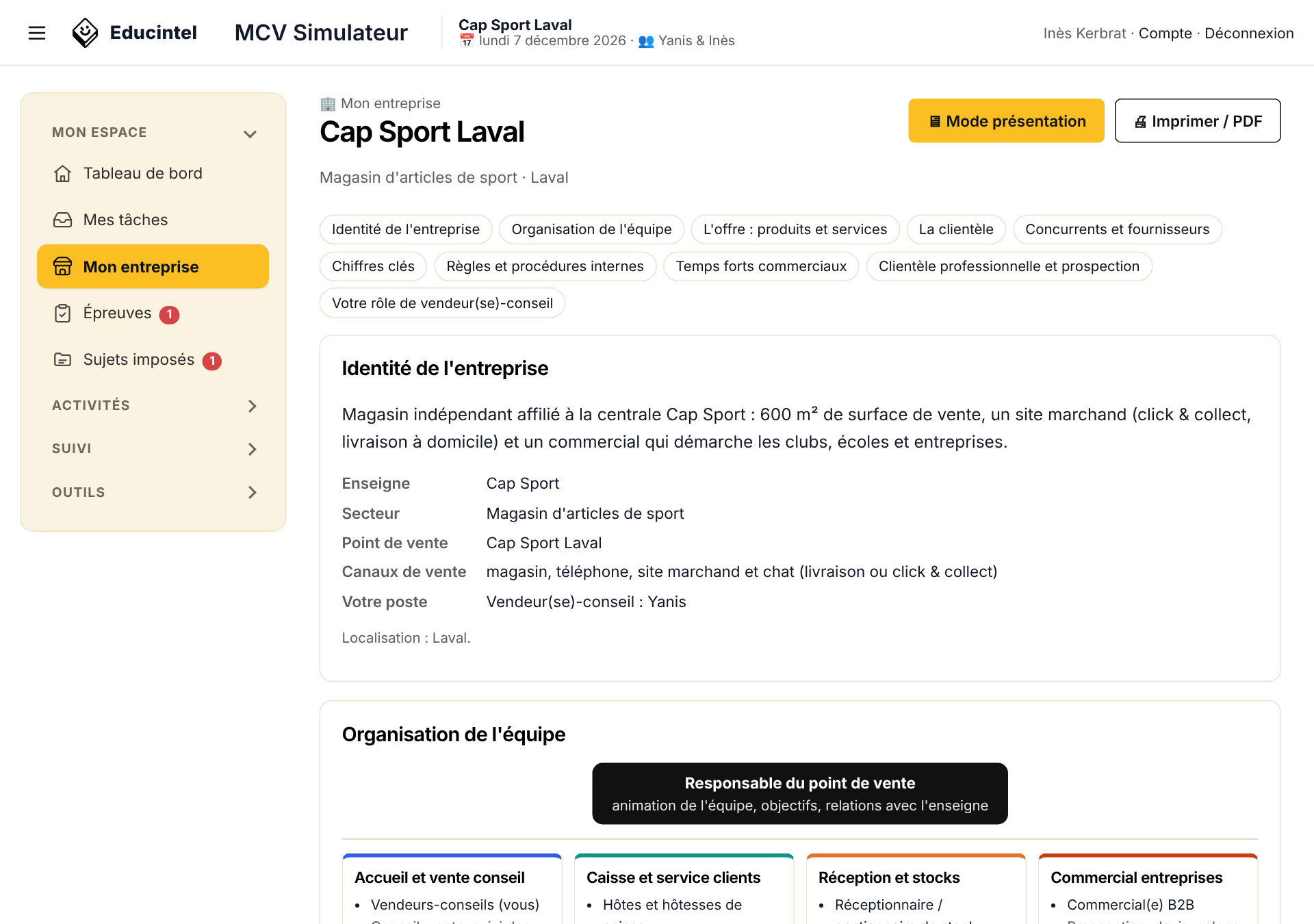
Figure 5 – Mon entreprise
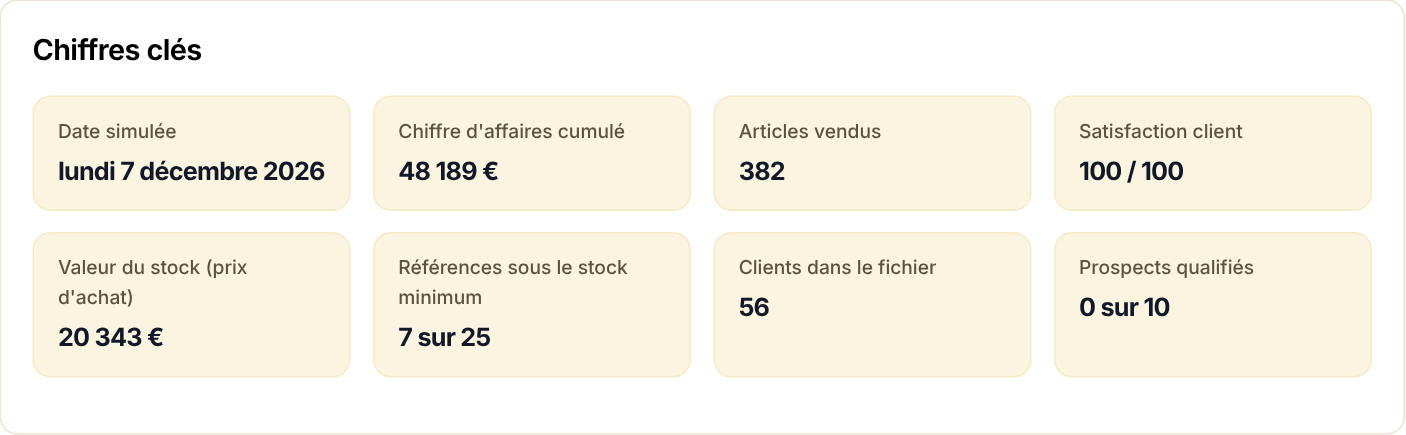
Figure 6 – Les chiffres clés de votre entreprise
Astuce : les règles internes (calcul des prix, réassort, carte de fidélité, choix d'un prestataire…) sont celles utilisées dans les corrections : relisez-les avant de répondre.
L'alerte de stock
Si des produits passent sous leur stock minimum (stock de sécurité), une alerte apparaît dans le cadre Mes activités. Cliquez sur « Préparer une commande de réassort » : une tâche de commande fournisseur est créée pour les références à commander. Une fois la commande passée, la livraison arrive quelques jours plus tard et vous devrez la réceptionner.
Le menu
Le menu de gauche est organisé en quatre groupes : cliquez sur le titre d'un groupe pour l'ouvrir (un seul groupe est ouvert à la fois). Le bouton ☰, en haut à gauche, masque ou affiche le menu ; sur un téléphone, il ouvre le menu par-dessus la page.
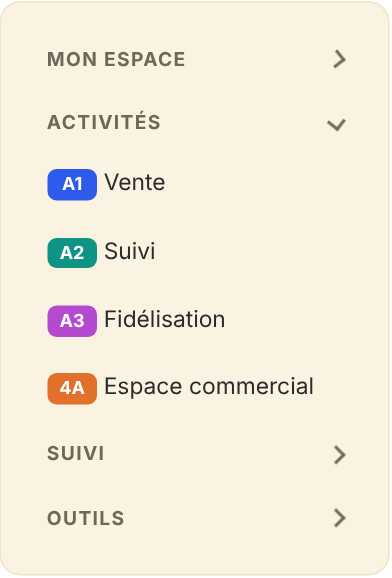
Figure 7 – Le menu de l'élève (groupe « Activités » ouvert)
| Mon espace | Tableau de bord | Page d'accueil : indicateurs, boîte de réception, nouvelles |
| Mes tâches | Toutes vos tâches, filtrables par statut et par activité | |
| Mon entreprise | La présentation de votre entreprise : offre, clients, concurrents, chiffres clés, règles internes | |
| Épreuves | Les évaluations chronométrées (un badge rouge indique une épreuve ouverte) | |
| Sujets imposés | Les sujets de simulateurs donnés par votre professeur (un badge rouge indique un sujet pas encore ouvert) | |
| Activités | A1, A2, A3, 4A / 4B | Les informations de l'entreprise utiles à chaque activité |
| Suivi | Indicateurs | Les graphiques de votre entreprise |
| Journal de l'entreprise | L'historique de tout ce qui s'est passé | |
| Mon bilan annuel | Vos résultats de l'année, par bloc de compétences | |
| Mon dossier professionnel | L'état récapitulatif de vos travaux, bloc par bloc, à imprimer | |
| Fiches savoirs | Une fiche par type de tâche : notions, méthode, exemple, pièges à éviter | |
| Outils | Prix & marges, Stocks & commandes… | Les simulateurs d'entraînement aux calculs de l'épreuve E2 |