5. Corriger et évaluer
La correction automatique
Une tâche comporte une ou plusieurs étapes. À chaque étape, l'élève répond à des questions de différents types :
| Type de question | Exemple | Correction |
| Choix unique / multiple | Quel mode de règlement proposer ? | Automatique |
| Sélection dans un tableau | Cochez les factures à relancer | Automatique (bonnes et mauvaises cases) |
| Calcul | Montant de la TVA à décaisser | Automatique, à quelques centimes près |
| Grille | Écriture comptable, jours ouvrables par salarié, planning | Automatique, ligne par ligne |
| Rédaction | Courriel de relance, note d'information | Note provisoire à valider par l'enseignant |
| Formulaire interactif | Déclaration de TVA (CA3), DPAE, budget de trésorerie, contrôle d'une facture, fiche de stock… | Automatique, case par case (la saisie est reprise dans la grille notée) |
Dès qu'une étape est validée, l'élève voit la correction détaillée : sa réponse, la réponse attendue et une explication. Une étape validée ne peut plus être modifiée.
Valider les réponses rédigées
Pour une réponse rédigée, l'application attribue une note provisoire selon la longueur du texte et la présence des éléments attendus (formule de politesse, motif, date, montant…). Le menu Réponses à valider (et le bouton « À valider » de chaque classe) liste toutes les tâches concernées.
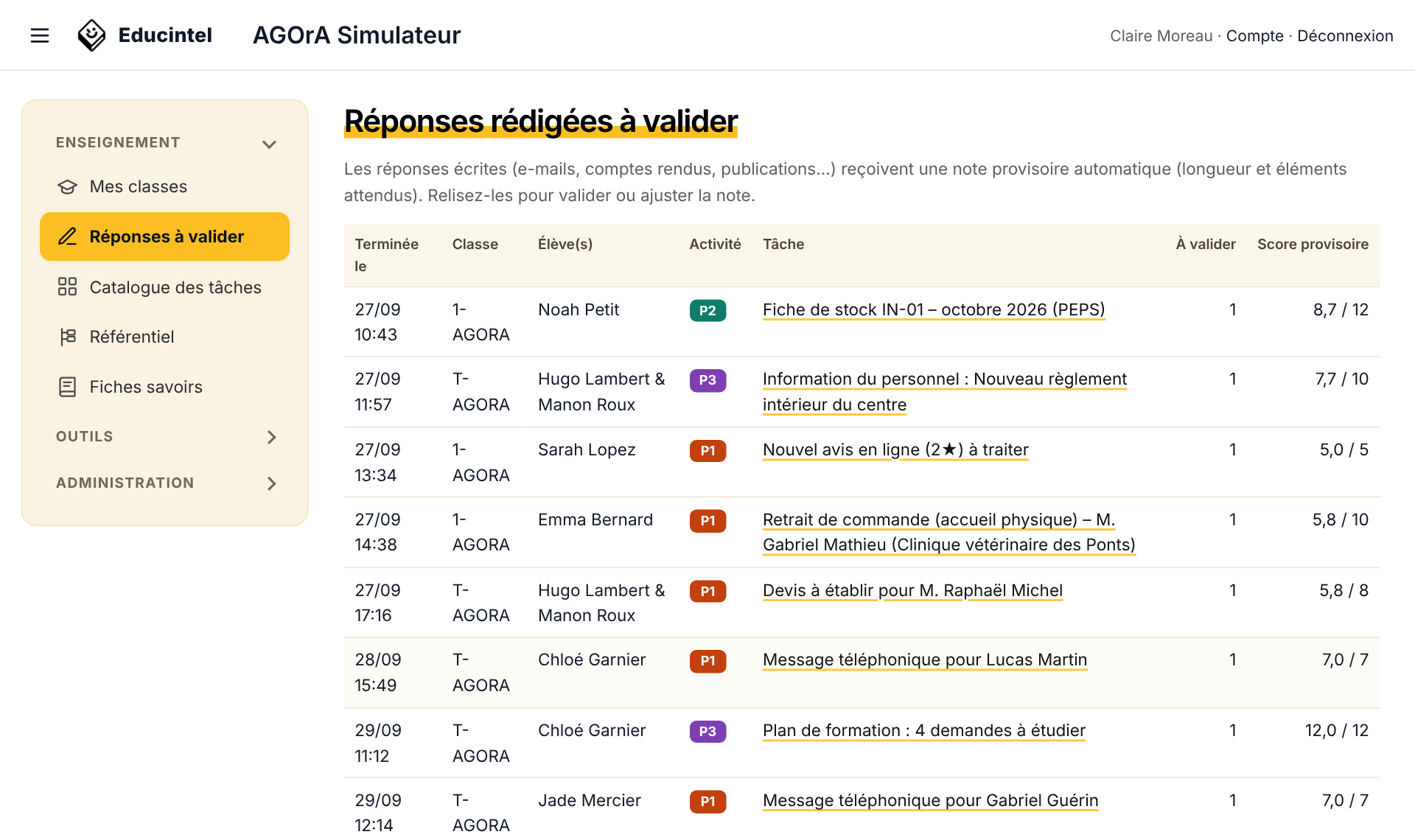
Figure 18 – Liste des réponses à valider
Ouvrez une tâche : sous chaque texte rédigé, un exemple de réponse attendue est proposé ; ajustez la note si nécessaire, ajoutez un commentaire pour l'élève, puis cliquez sur Valider. L'élève voit votre commentaire et la note définitive.
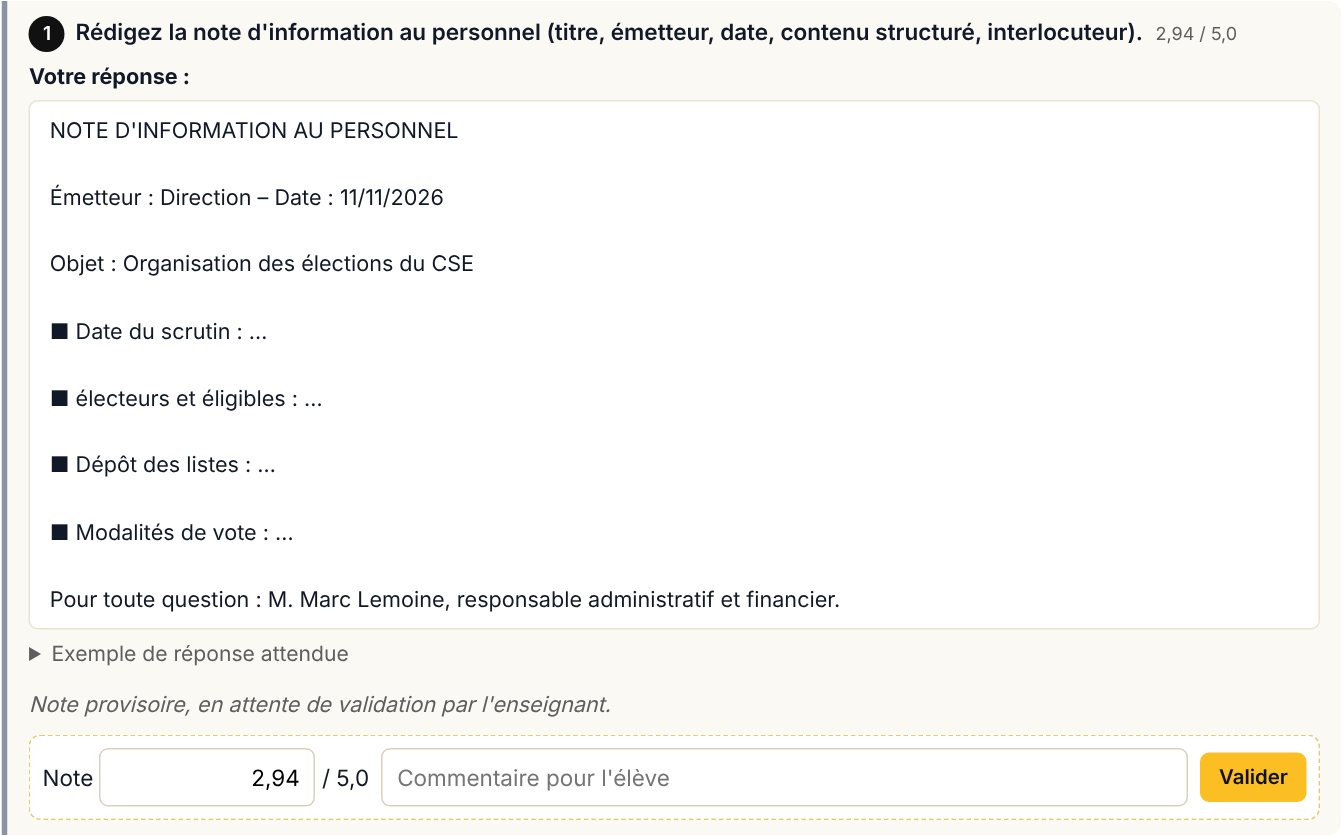
Figure 19 – Validation d'une réponse rédigée : note et commentaire
Les épreuves chronométrées
Le bouton 📝 Épreuves permet d'organiser une évaluation (formative ou certificative en CCF) avec un sujet commun :
- Créez l'épreuve : titre, durée (en minutes), consignes, et une à quatre tâches choisies dans le catalogue.
- L'épreuve est créée en brouillon : relisez le sujet et son corrigé ; 🔄 Générer un autre sujet si besoin.
- ▶ Ouvrir l'épreuve : les élèves voient un bandeau sur leur tableau de bord. Le chronomètre de chacun démarre quand il clique sur « Commencer ».
- Suivez les copies en direct (pas commencée, en cours, terminée, points).
- ⏹ Fermer l'épreuve : les copies en cours sont rendues automatiquement.
- Validez les réponses rédigées, puis 📢 Publiez corrections et notes et exportez les résultats (CSV).
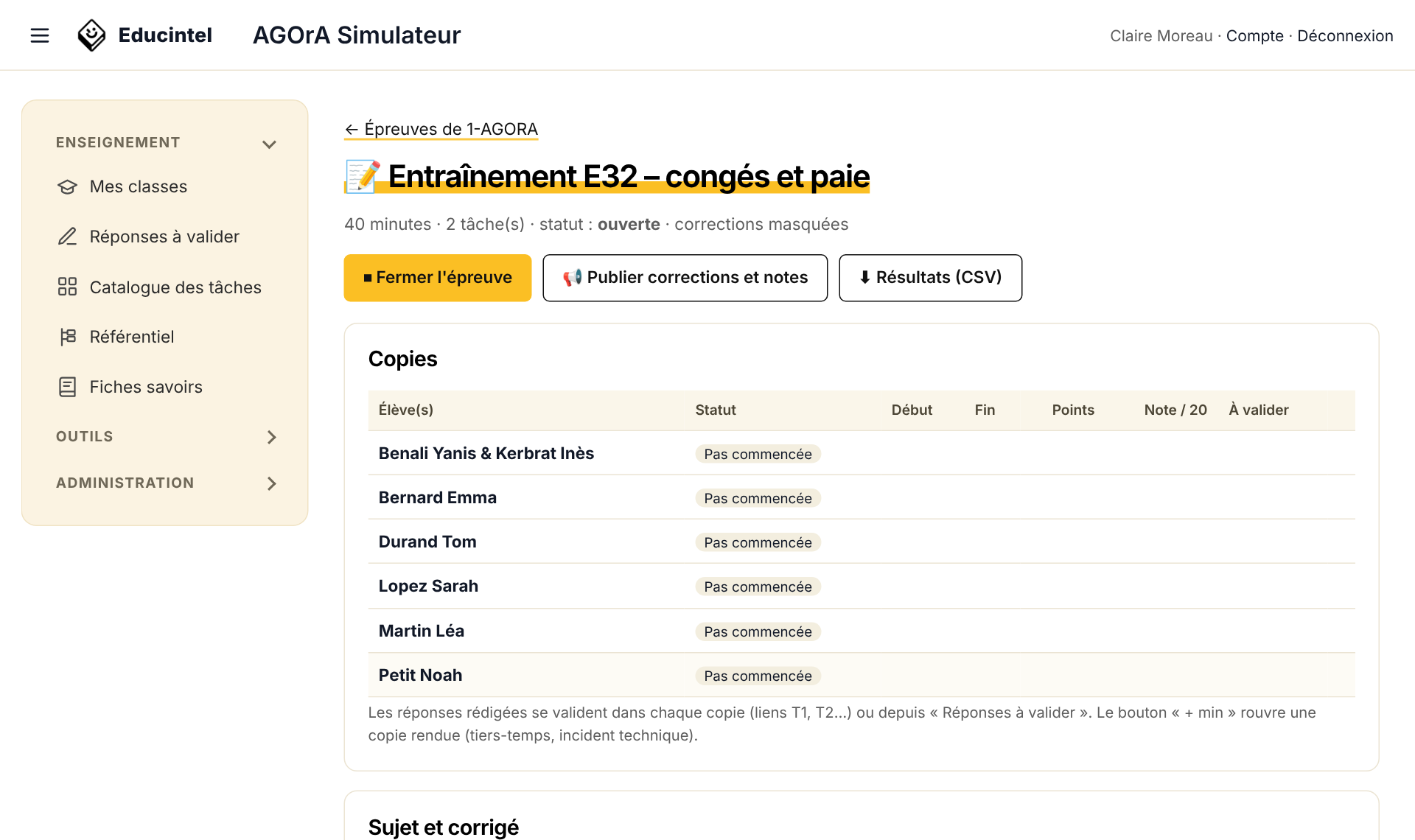
Figure 20 – Suivi d'une épreuve ouverte
💡 Astuce — Les épreuves n'ont aucun effet sur les organisations et ne comptent pas dans les moyennes du travail quotidien. Une épreuve ouverte empêche de changer d'organisation : fermez-la d'abord.
← Piloter le travail des élèves · Sommaire · Suivre la classe →