2. Se connecter
Votre identifiant et votre mot de passe
Votre professeur vous remet une étiquette avec l'adresse de l'application, votre identifiant (en général l'initiale de votre prénom suivie de votre nom, par exemple lmartin) et votre mot de passe de départ.
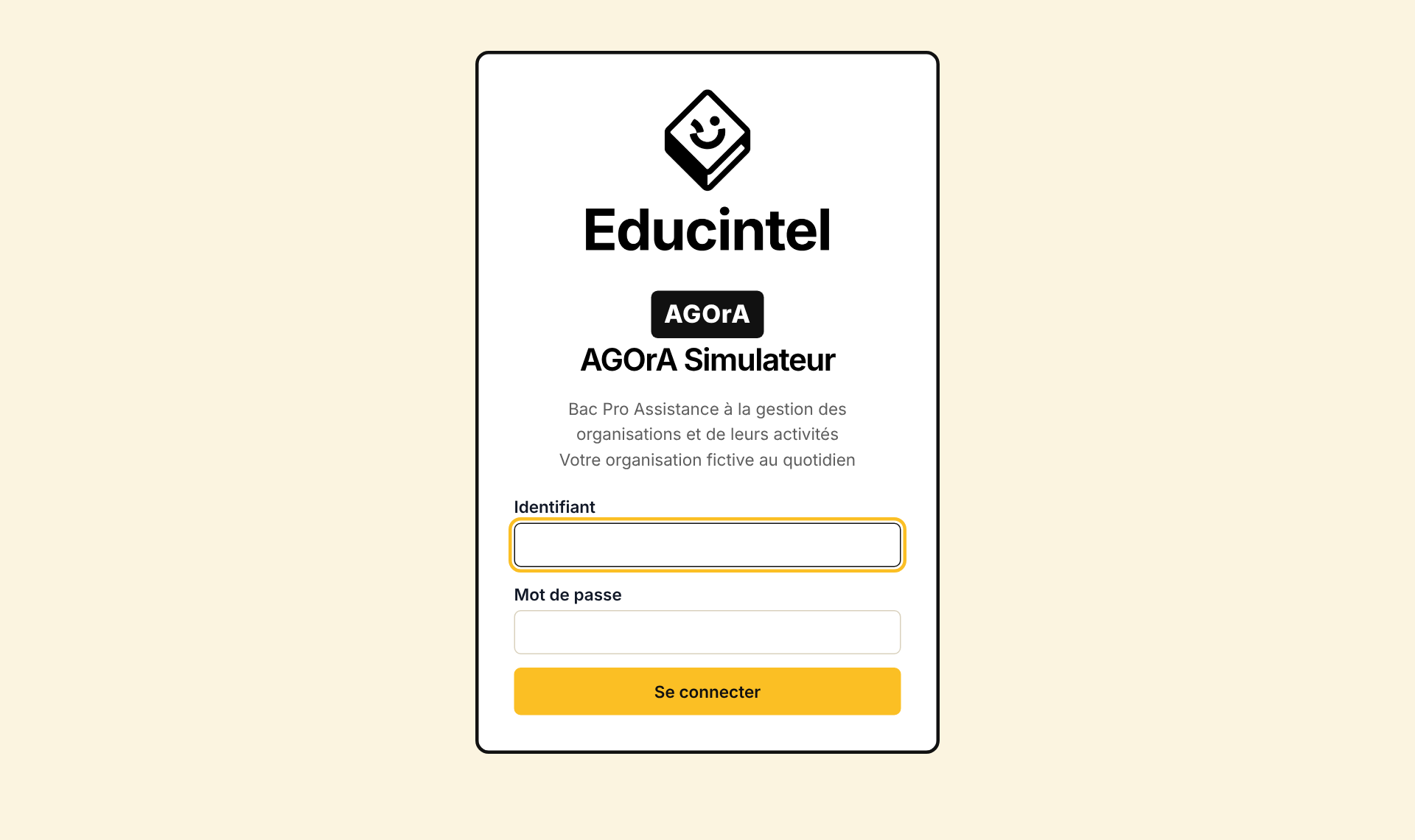
Figure 2 – Page de connexion
Se connecter avec l'ENT
Si la page de connexion affiche Se connecter avec l'ENT, cliquez dessus et entrez l'identifiant et le mot de passe de votre compte ENT.
La première fois : créer son compte. Votre professeur projette un QR code ou vous donne un lien. Ouvrez-le (appareil photo du téléphone ou navigateur), puis remplissez : identifiant, prénom, nom et mot de passe (deux fois). Votre compte est créé et vous arrivez dans l'application.
Tant que votre professeur ne vous a pas placé(e) dans votre classe, un message indique que votre compte est bien créé et qu'il faut attendre : cliquez sur Réessayer un peu plus tard.
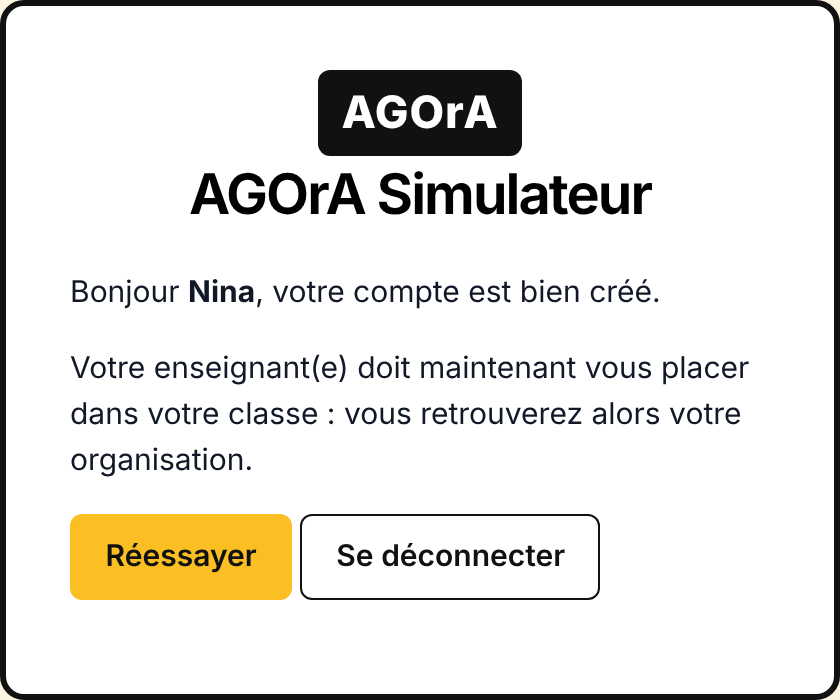
Figure 3 – Message affiché tant que le professeur ne vous a pas placé(e) dans votre classe
💡 Bon à savoir — Avec l'ENT, votre mot de passe est celui de l'ENT : changez-le ou faites-le réinitialiser dans l'ENT, pas dans Compte. Sur un ordinateur partagé, cliquez toujours sur Déconnexion : elle ferme aussi votre session ENT.
Changer de mot de passe
À la première connexion, cliquez sur Compte en haut à droite, saisissez le mot de passe actuel puis un nouveau mot de passe d'au moins 6 caractères. Gardez-le pour vous.
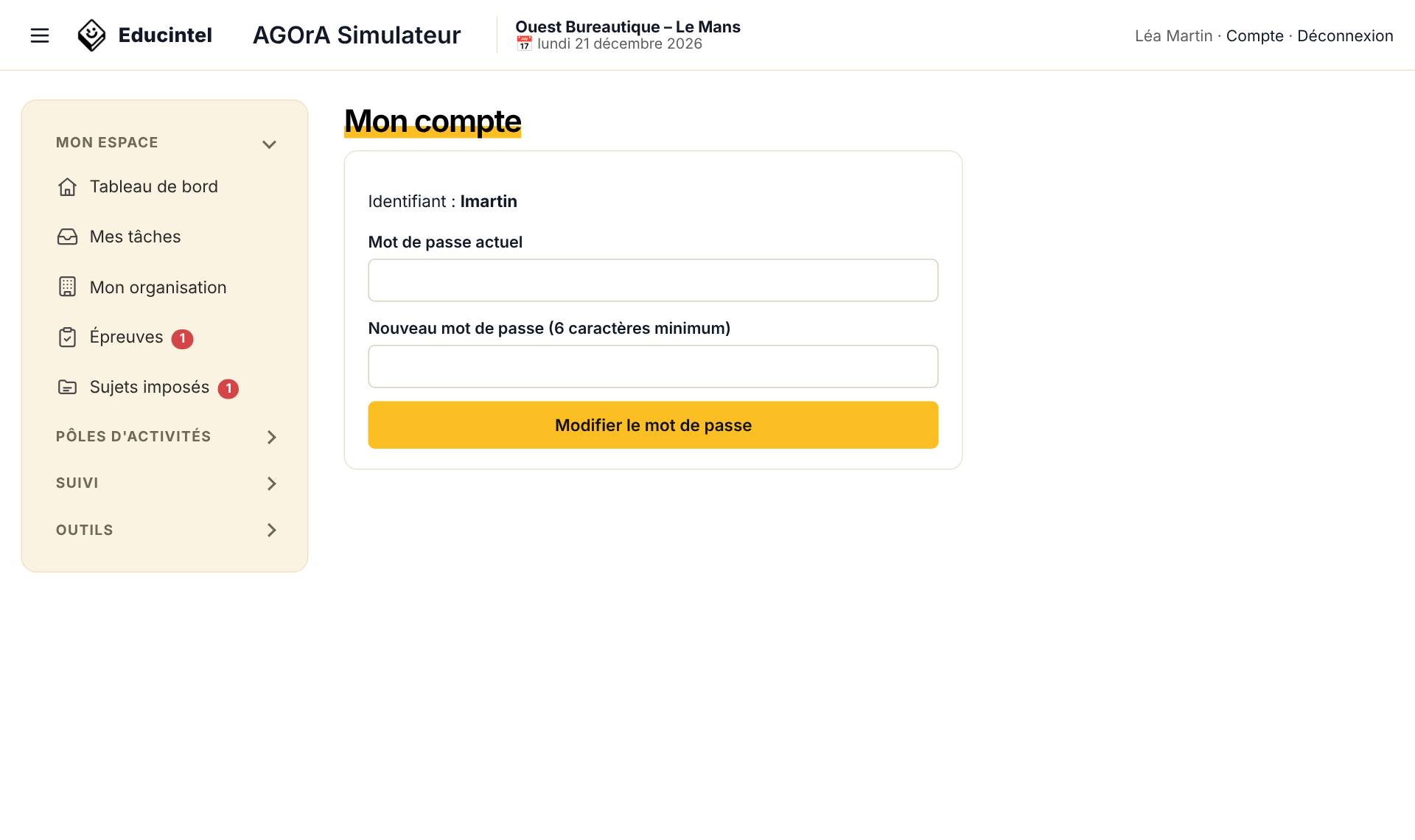
Figure 4 – Changer son mot de passe
💡 Bon à savoir — Mot de passe oublié ? Demandez à votre professeur : il peut en générer un nouveau.
← Bienvenue dans votre organisation · Sommaire · Le tableau de bord et le menu →