2. Premiers pas
Se connecter
Ouvrez l'adresse de l'application communiquée par votre établissement et saisissez votre identifiant et votre mot de passe d'enseignant. Au premier accès, changez votre mot de passe dans Compte (en haut à droite).
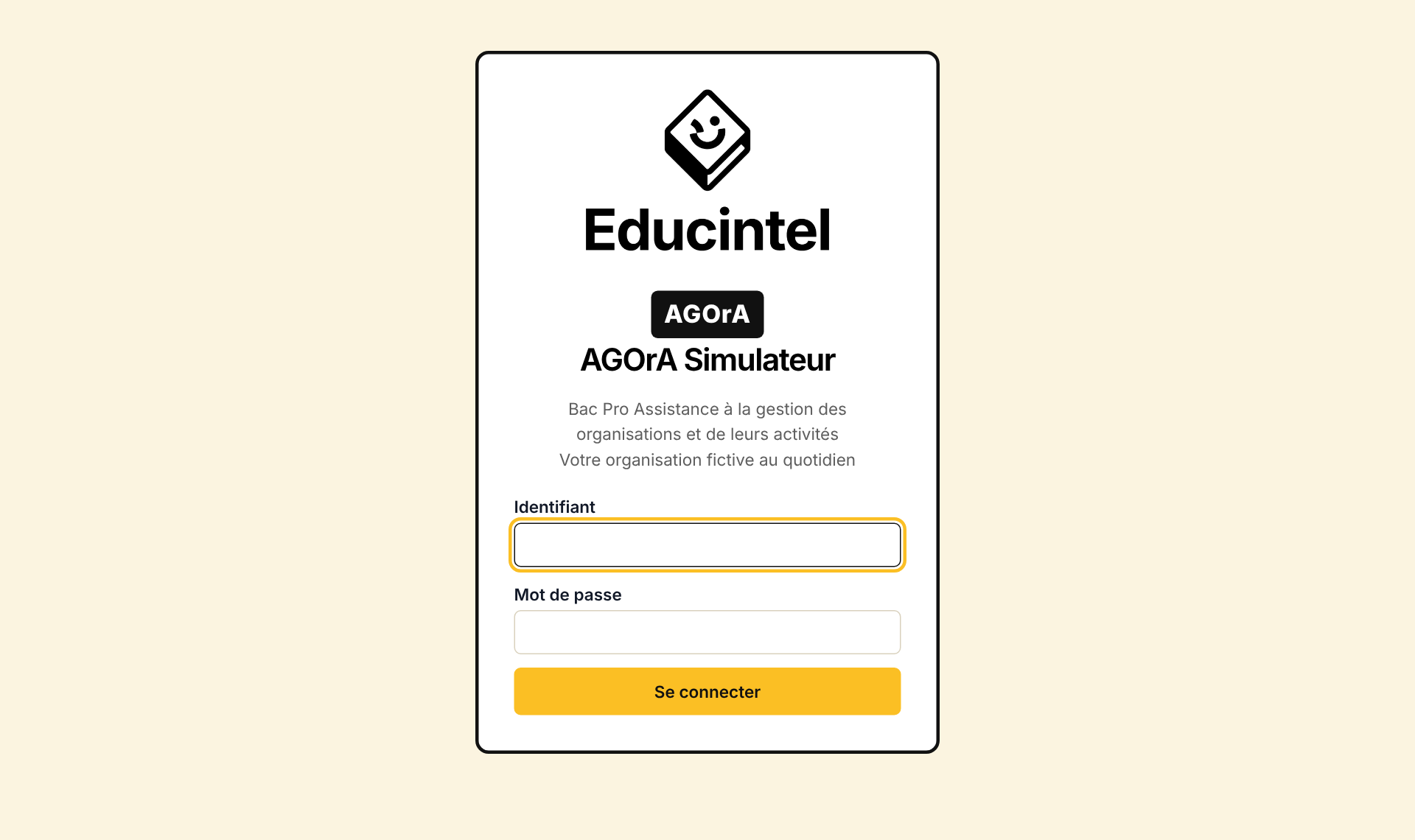
Figure 1 – Page de connexion (commune aux enseignants et aux élèves)
Selon le choix de votre établissement, la page de connexion propose :
- Se connecter avec l'ENT : vous entrez avec votre compte de l'ENT du lycée ; l'application n'a pas de mot de passe à vous demander ;
- ou le formulaire identifiant / mot de passe, si l'établissement n'utilise pas l'ENT.
Chaque établissement a sa propre adresse, de la forme https://\<code>.bacagora.educcloud.fr/, où \<code> est le code de l'établissement (par exemple https://c12427.bacagora.educcloud.fr/).
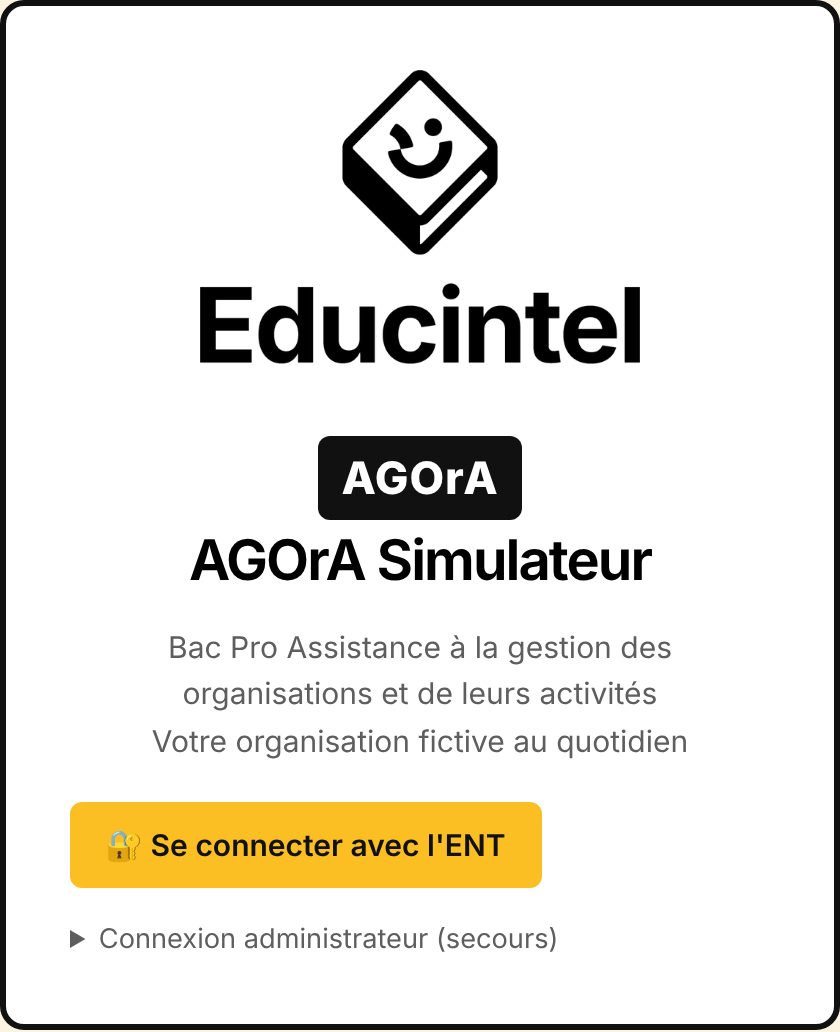
Figure 2 – Page de connexion d'un établissement relié à l'ENT
💡 Astuce — Déconnexion ferme aussi votre session de l'ENT : sur un poste partagé, la personne suivante ne peut pas entrer avec votre compte. Si l'ENT est momentanément indisponible, l'administrateur de l'établissement dispose en bas de la page d'une Connexion administrateur (secours) avec un mot de passe local.
Se repérer dans l'interface
En haut de chaque page, la barre Educintel rappelle le nom de l'application et donne accès à Compte et Déconnexion. Le bouton ☰, à gauche, masque le menu pour gagner de la place (projection en classe, grands tableaux) ou l'affiche à nouveau ; votre choix est mémorisé.
Le menu de gauche est rangé en groupes dépliables. Un seul groupe est ouvert à la fois : celui de la page affichée. Cliquez sur le titre d'un groupe pour l'ouvrir.
| Groupe | Rubriques |
| Enseignement | Mes classes, Réponses à valider, Catalogue des tâches, Référentiel, Fiches savoirs. |
| Outils | Banque de sujets et les onze simulateurs d'entraînement (TVA, DPAE, écritures, heures et congés, appel d'offres, budget de trésorerie, chasse aux anomalies, planificateur de réunion, analyse financière, fiche de stock, échéancier fournisseurs). |
| Administration | Enseignants (visible seulement par les administrateurs). |
Sur un téléphone ou une petite tablette, le menu est caché : le bouton ☰ l'ouvre par-dessus la page, et un clic à côté le referme.
Créer une classe
La page Mes classes affiche vos classes sous forme de cartes et, en bas, le formulaire Nouvelle classe :
- Nom de la classe : par exemple « 1-AGORA » ou « TAGO 2 ».
- Organisation fictive : l'un des six types présentés plus haut. Vous pourrez en changer en cours d'année (chapitre 8).
- Pôles d'activités générés : décochez un pôle si vous ne souhaitez pas encore le travailler (par exemple seulement P1 en début de seconde).
- Nouvelles tâches par jour simulé : 3 par défaut, de 0 à 10 par élève.
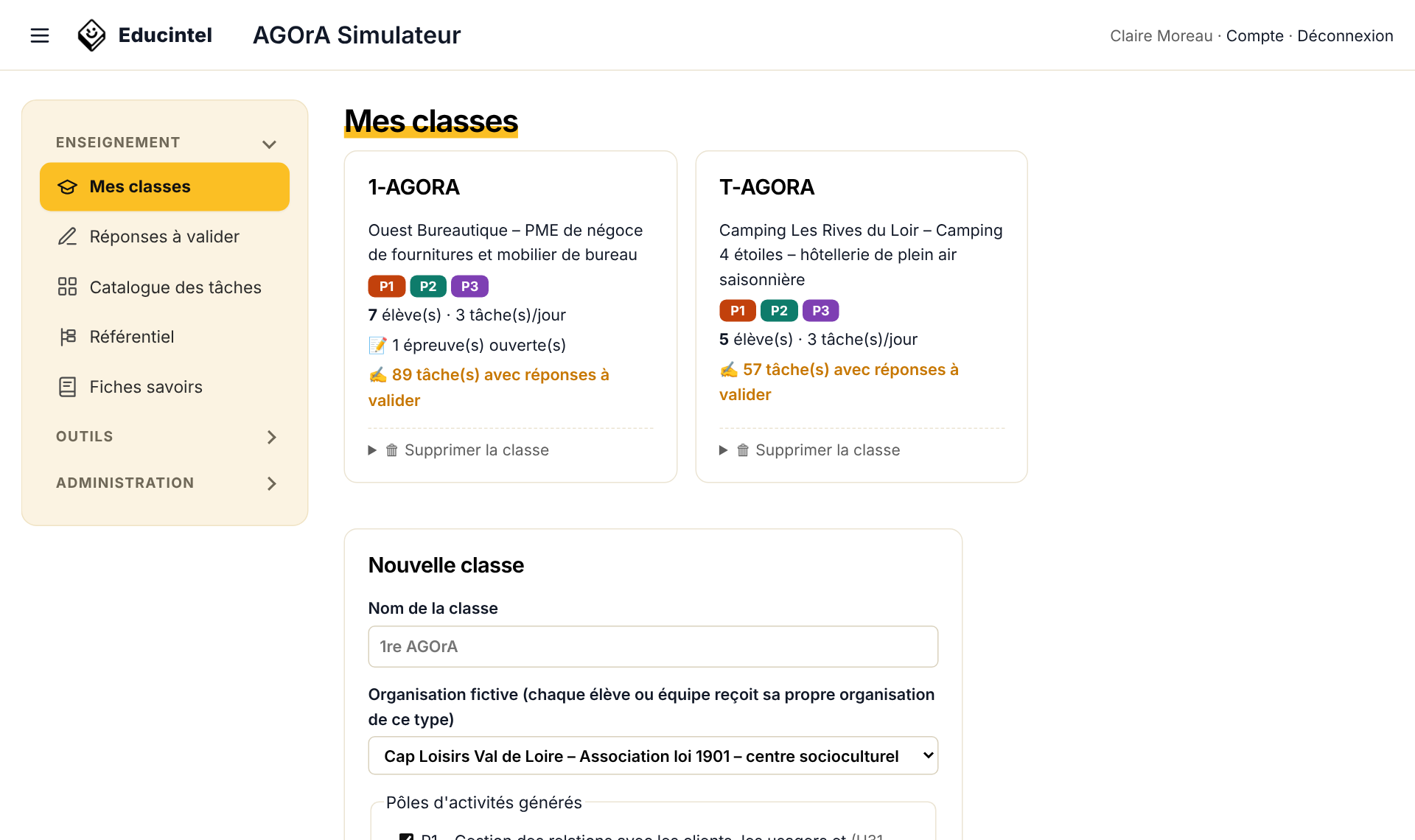
Figure 3 – Mes classes : cartes des classes et formulaire de création
Découvrir et présenter l'organisation
Avant de lancer la classe, prenez connaissance de l'organisation : sur la page de la classe, le bouton 🏢 L'organisation (ou le lien « Présentation » de chaque organisation dans le catalogue) ouvre sa présentation :
- identité : raison sociale, forme juridique, activité, dirigeant, tuteur de l'assistant(e) de gestion, banque ;
- organigramme : services, postes et contrats ;
- offre : catalogue des produits ou prestations et tarifs ;
- clients et fournisseurs ; chiffres clés (et saisonnalité pour le camping) ;
- règles et procédures internes : conditions de paiement, relances, TVA, approvisionnement, congés, représentation du personnel, convention collective ;
- environnement numérique et moyens : PGI, logiciels, site, réseaux sociaux, ressources partagées, contrats ;
- le mois type : charges, recettes et échéances administratives jour par jour ;
- le rôle de l'assistant(e) de gestion dans les trois pôles.
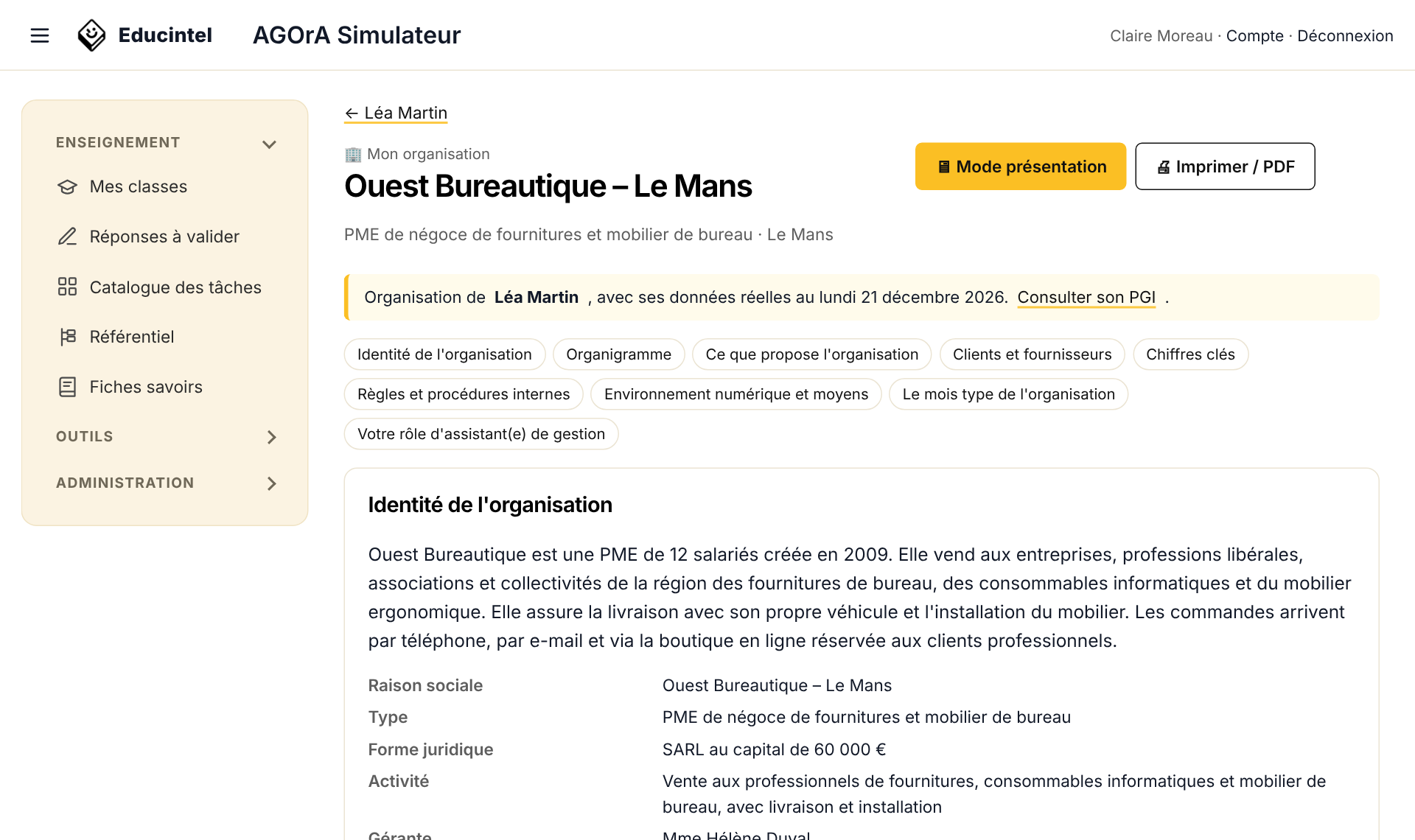
Figure 4 – Présentation du type d'organisation de la classe
Le bouton 🖥 Mode présentation affiche ces rubriques en diaporama plein écran (10 diapositives), à projeter en classe pour la séance de découverte : flèches du clavier ou boutons pour avancer, touche F pour le plein écran. 🖨 Imprimer / PDF produit une version papier à distribuer. Le document Presentation_organisations_AGOrA_Simulateur (dossier docs, en ODT et en PDF, sommaire cliquable) regroupe les fiches des six organisations.
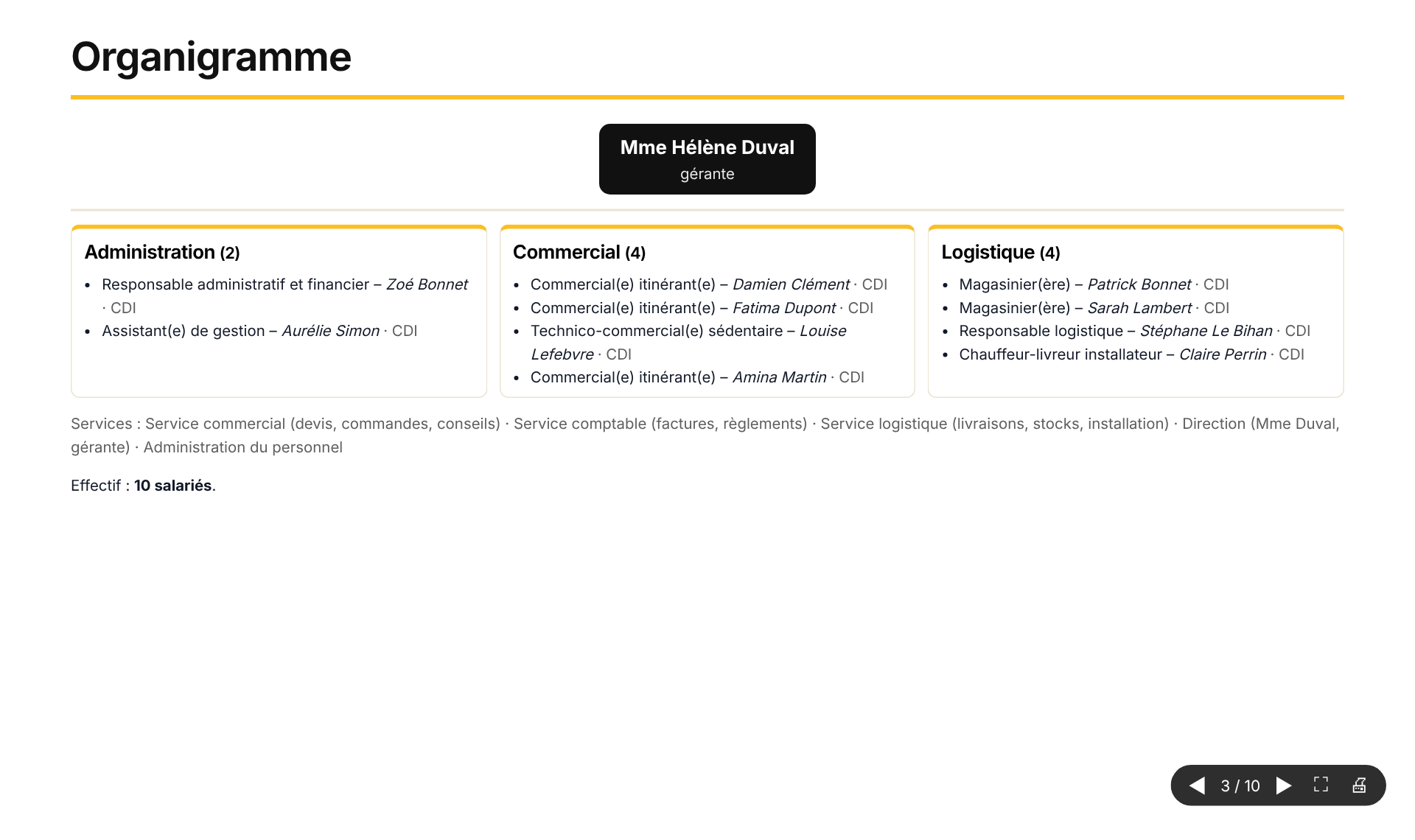
Figure 5 – Mode présentation (diaporama) : l'organigramme
💡 Astuce — Cette présentation décrit le type d'organisation, commun à toute la classe. Chaque élève reçoit sa propre organisation de ce type (ville, clients, salariés et chiffres différents) : il la découvre dans Mon organisation (menu Mon espace), et vous pouvez l'ouvrir depuis sa fiche (« 🏢 Son organisation »).
Ajouter les élèves
Sur la page de la classe, la zone Ajouter des élèves accepte une liste collée depuis un tableur ou le logiciel de vie scolaire :
- un élève par ligne, sous la forme « Prénom Nom » ;
- pour un binôme ou un trinôme qui partage la même organisation, mettez les élèves sur la même ligne séparés par « + » : Yanis Benali + Inès Kerbrat.
L'application crée pour chaque élève un identifiant (initiale du prénom + nom, par exemple lmartin) et un mot de passe facile à dicter. Elle crée aussitôt l'organisation, son historique de deux mois dans le PGI et les premières tâches.
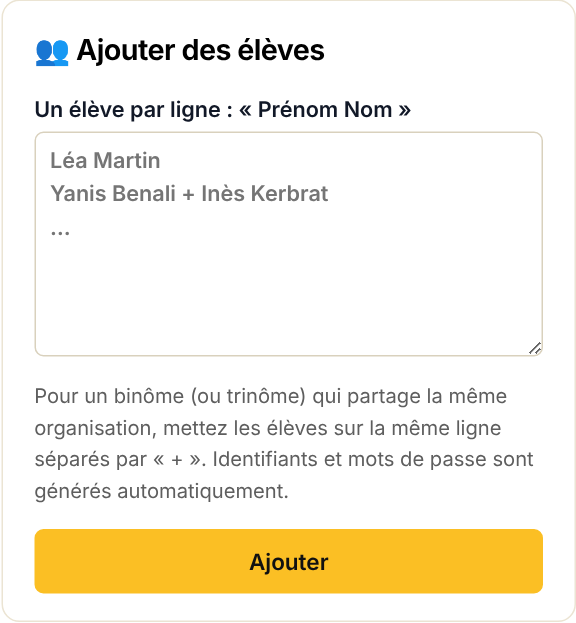
Figure 6 – Ajout des élèves par copier-coller
💡 Astuce — Vous pouvez ajouter des élèves à tout moment de l'année : un nouvel arrivant reçoit aussitôt sa propre organisation.
Avec l'ENT : liens d'inscription et élèves en attente
Lorsque l'établissement utilise l'ENT, les comptes des élèves ne sont pas créés dans l'application : le cadre Ajouter des élèves n'apparaît pas. Les élèves créent eux-mêmes leur compte avec un lien d'inscription, puis vous les placez dans votre classe.
Le lien du lycée (QR code). Sur l'accueil Mes classes, le cadre 📲 Inscription des élèves affiche le lien du lycée et son QR code, valables jusqu'au 31 août. Projetez le QR code en classe, ou déposez le lien dans l'ENT : chaque élève l'ouvre (appareil photo du téléphone ou navigateur), saisit un identifiant, son prénom, son nom et un mot de passe, puis arrive dans l'application.
- ➕ Lien pour un nouvel élève : lien à usage unique, valable 48 h, pour un élève qui arrive en cours d'année ;
- 🔄 Changer le lien du lycée : annule le lien actuel (s'il a circulé hors de l'établissement) et en crée un nouveau.
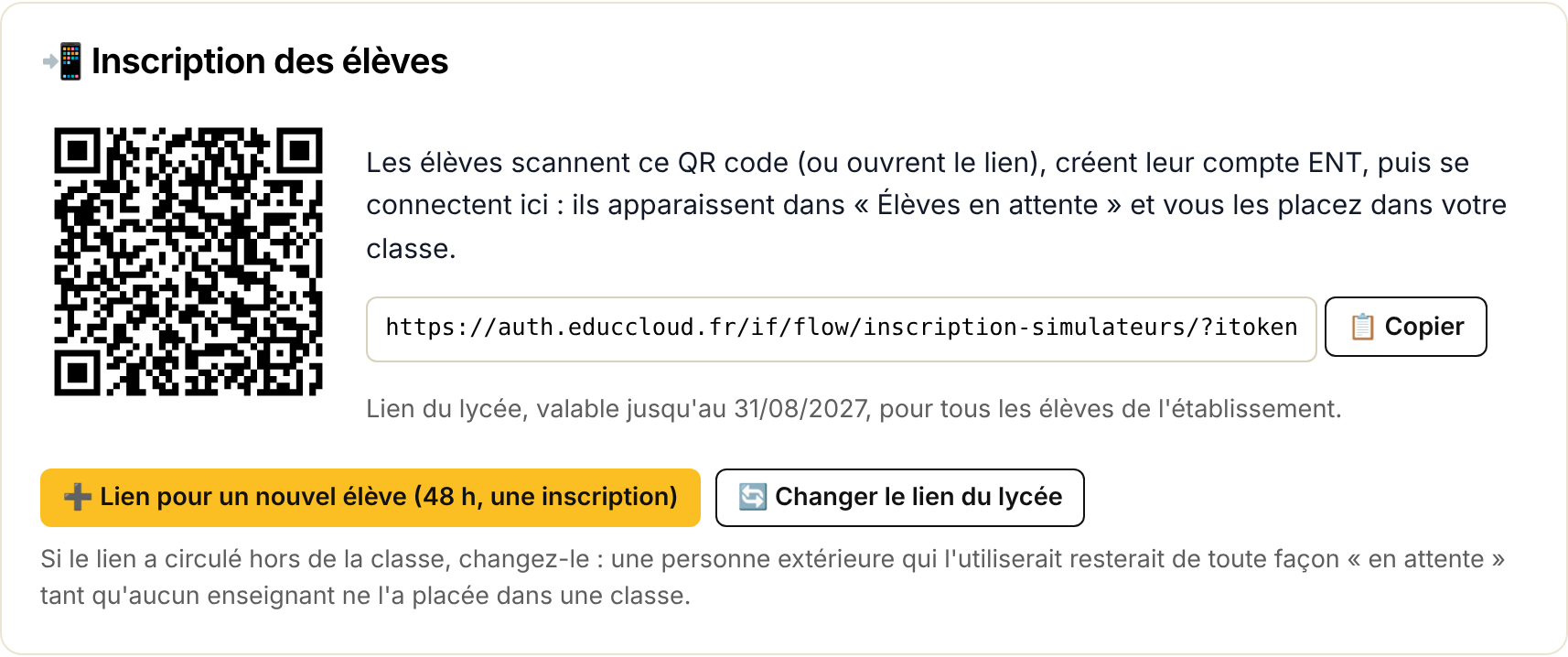
Figure 7 – Cadre « Inscription des élèves » : lien du lycée et QR code
Les élèves en attente. Après sa première connexion, un élève voit un message lui indiquant que son compte est créé et que son enseignant(e) doit le placer dans sa classe. Sur la page de la classe, le cadre 🕓 Élèves en attente les liste : cochez ceux de votre classe, puis Ajouter à la classe. Chacun reçoit aussitôt son organisation (binômes à former ensuite).
Le bouton Refuser écarte un compte qui n'est pas de l'établissement (erreur d'inscription, élève parti) : il ne pourra plus y entrer.
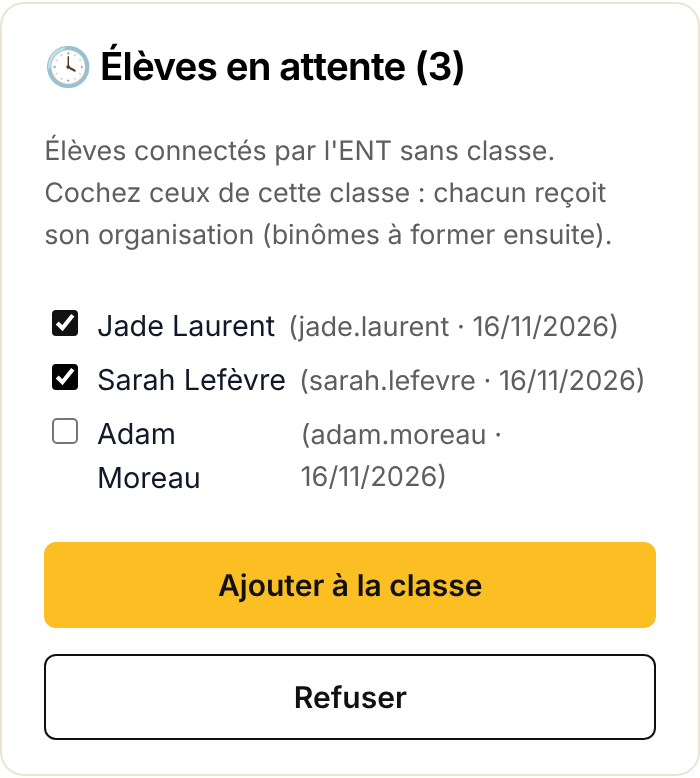
Figure 8 – Cadre « Élèves en attente » : ajouter à la classe ou refuser
💡 Astuce — Un élève qui possède déjà un compte ENT donnant accès à l'établissement n'a pas besoin du lien : il clique sur Se connecter avec l'ENT et apparaît lui aussi parmi les élèves en attente.
Distribuer les identifiants
Le bouton 🖨 Identifiants ouvre une page imprimable avec une étiquette par élève (adresse de connexion, identifiant, mot de passe initial). Découpez et distribuez. Les élèves pourront changer leur mot de passe dans Compte ; le mot de passe initial disparaît alors de la liste.
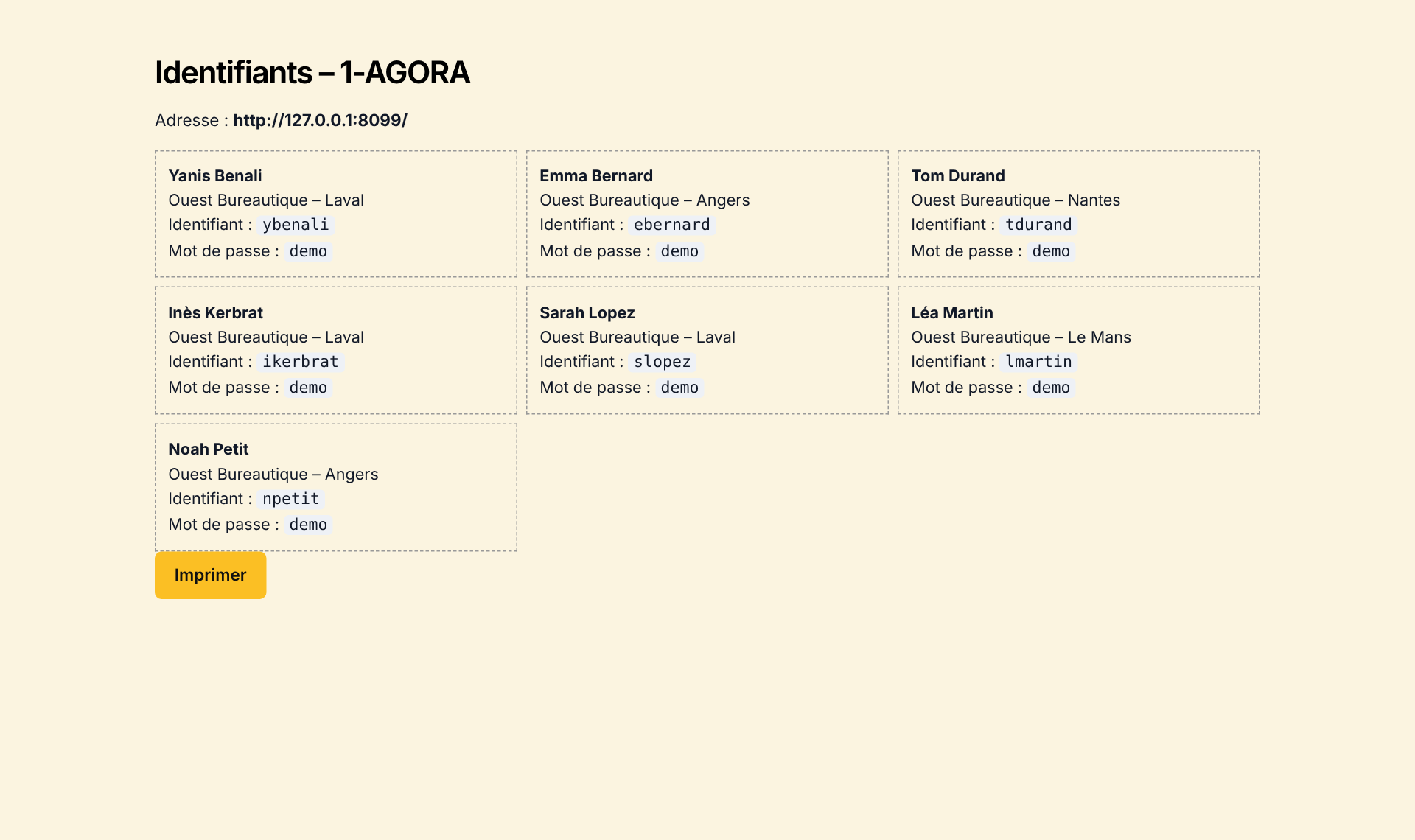
Figure 9 – Étiquettes d'identifiants à imprimer
En cas d'oubli, ouvrez la fiche de l'élève et cliquez sur 🔑 Réinitialiser le mot de passe : le nouveau mot de passe s'affiche à l'écran.
💡 Bon à savoir — Avec l'ENT, l'élève se connecte avec le mot de passe de son compte ENT : en cas d'oubli, il s'adresse à l'administrateur de l'ENT. Les étiquettes d'identifiants et la réinitialisation du mot de passe ne servent qu'aux comptes créés dans l'application.
← Présentation de l'application · Sommaire · Faire vivre la simulation →