4. Faire vivre la classe au quotidien
La page de la classe
C'est votre poste de pilotage. Le tableau Entreprises donne pour chaque élève ou équipe : l'entreprise, la date simulée, le chiffre d'affaires, la satisfaction client (sur 100), le nombre de tâches à faire, terminées et expirées, et le taux de réussite.
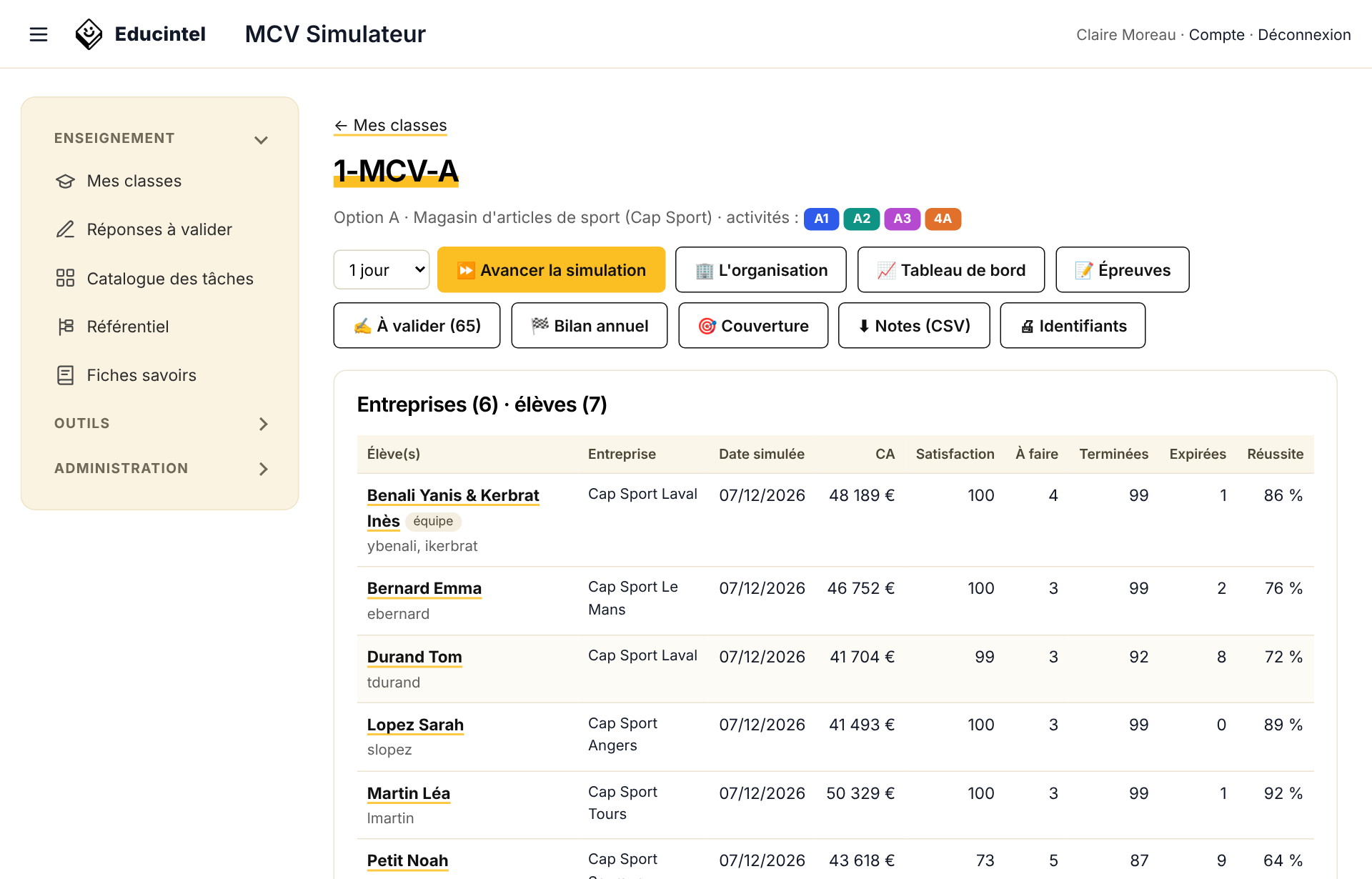
Figure 14 – Page de la classe : barre d'actions et tableau des entreprises
| Avancer la simulation | Fait passer 1, 3 ou 5 jours simulés à toutes les entreprises de la classe |
| Tableau de bord | Graphiques de la classe (réussite, couverture, tâches traitées, satisfaction) |
| Épreuves | Création et suivi des évaluations chronométrées |
| À valider | Réponses rédigées de la classe en attente de validation |
| Bilan annuel | Résultats consolidés de l'année par élève et par bloc |
| Couverture | Tâches du référentiel travaillées par chaque élève sur l'année |
| Notes (CSV) | Export du bilan annuel au format tableur |
| Identifiants | Fiche imprimable des identifiants |
Avancer la simulation
Si le moteur automatique est actif, un jour passe chaque matin les jours choisis. En séance, vous pouvez accélérer avec « Avancer la simulation » (1, 3 ou 5 jours). La fiche d'un élève propose aussi « Avancer cette entreprise d'un jour » pour un élève en avance.
Attention : les tâches non traitées avant leur échéance expirent quand les jours passent. Avancer de plusieurs jours d'un coup peut faire expirer beaucoup de tâches : laissez aux élèves le temps de traiter leur boîte de réception.
Envoyer une tâche précise
Le cadre Envoyer une tâche injecte immédiatement un événement, en plus des tâches automatiques. Choisissez le type de tâche, éventuellement le client (pour une vente conseil : chaque client scénarisé a un besoin, un budget, des motivations et une objection), puis les destinataires (toute la classe ou une entreprise). C'est la façon la plus simple de faire travailler toute la classe sur la même situation pendant une séance.
Prévisualiser une tâche avant de l'envoyer : l'aperçu
Le bouton « Aperçu » du cadre Envoyer une tâche ouvre, dans un nouvel onglet, un exemple complet de la tâche choisie : l'énoncé de chaque étape, les questions telles que les élèves les verront et le corrigé de chaque étape (réponses attendues, barème, exemple de réponse pour les questions rédigées). L'exemple est généré dans l'entreprise d'un élève de la classe (celle choisie dans « Destinataires », sinon une entreprise au hasard) : rien n'est enregistré ni envoyé.
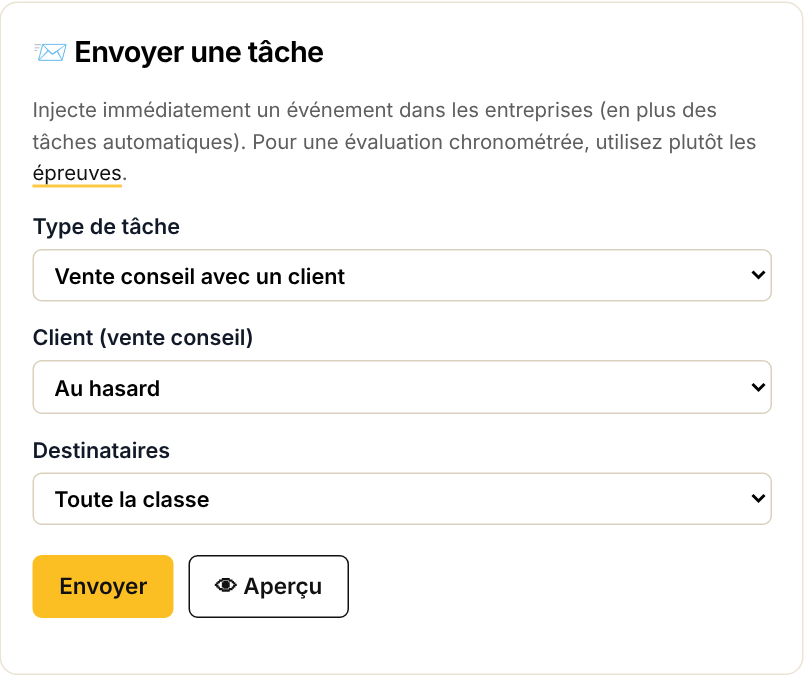
Figure 15 – Cadre « Envoyer une tâche » avec le bouton Aperçu
Dans la page d'aperçu, vous pouvez changer de tâche, d'entreprise et, pour une vente conseil, de client. « Générer une autre version » produit un nouvel exemple ; « Envoyer à toute la classe » distribue la tâche (chaque élève reçoit sa propre version, avec d'autres clients, produits, montants ou dates).
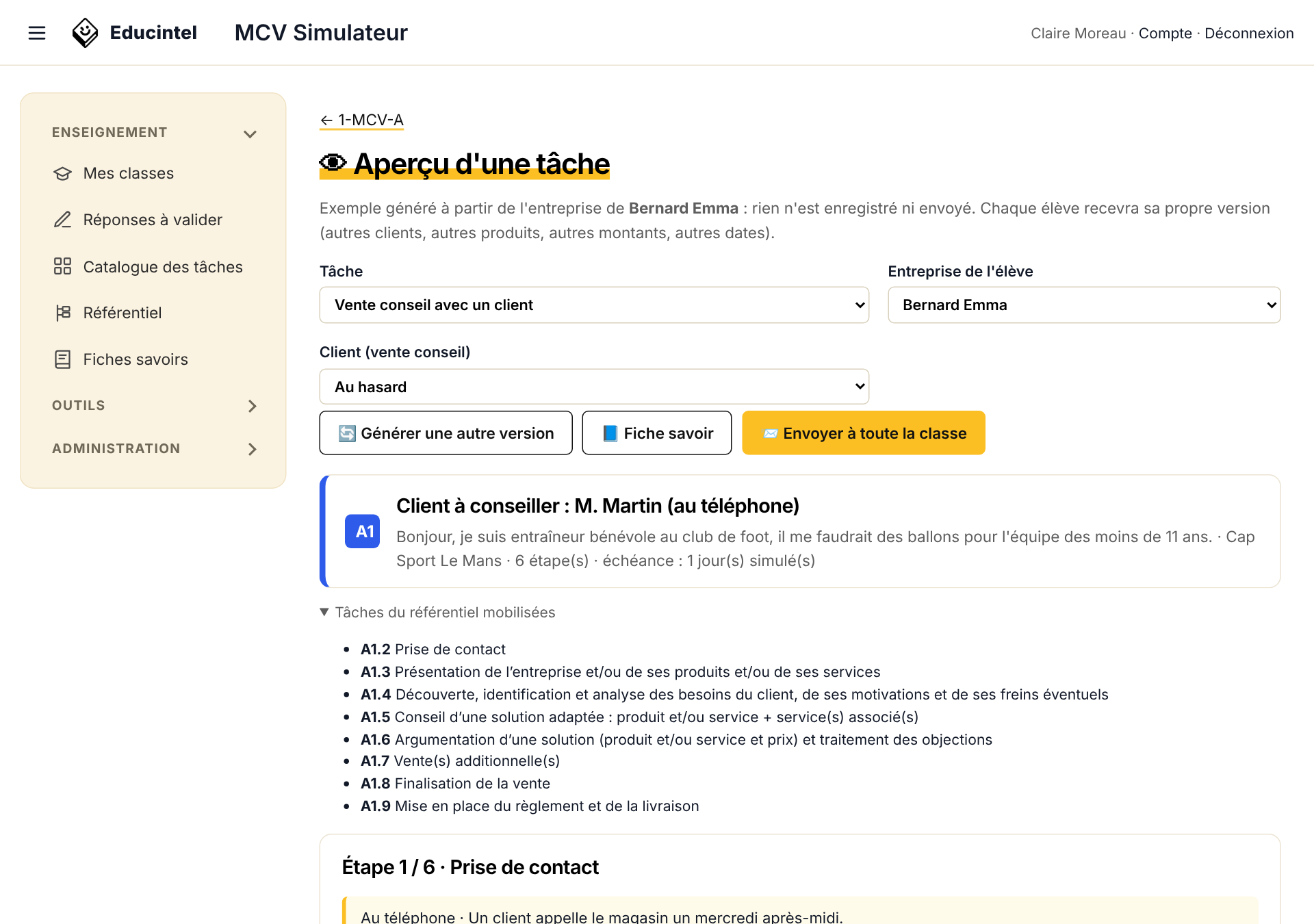
Figure 16 – Aperçu d'une vente conseil avant envoi
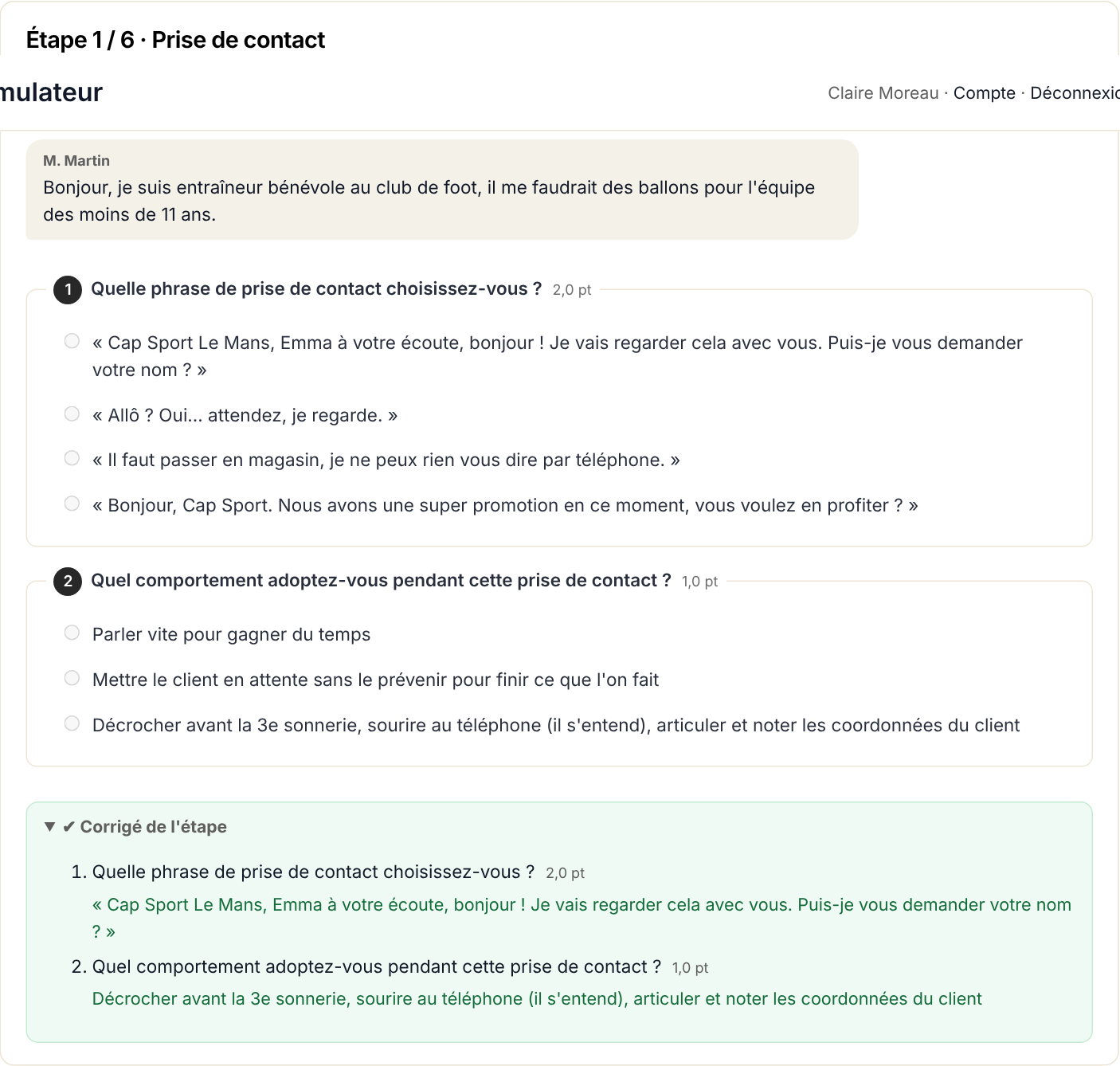
Figure 17 – Énoncé et corrigé d'une tâche dans l'aperçu
Le Catalogue des tâches propose aussi un lien Aperçu pour chaque type de tâche : l'exemple est alors généré dans une entreprise de démonstration du secteur de votre choix. Pratique pour préparer une séquence ou un sujet d'épreuve avant même de créer la classe.
Astuce : certaines tâches dépendent de la situation de l'entreprise (par exemple, un réassort n'est possible que si des références sont sous le stock minimum). Si l'aperçu l'indique, choisissez une autre entreprise.
Les fiches savoirs
Chaque type de tâche dispose d'une fiche savoir destinée aux élèves : à quoi sert l'activité, l'essentiel à savoir (notions, règles, formules de calcul identiques à celles de la correction), la méthode pas à pas, un exemple résolu, les pièges à éviter et les mots-clés.
- Dans chaque tâche, l'élève dispose d'un bouton « Fiche savoir » qui ouvre la fiche correspondante ;
- le menu Fiches savoirs les présente par activité ; un élève ne voit que les activités de sa classe et les tâches proposées dans son secteur ;
- les boutons « Recueil » ouvrent toutes les fiches d'une activité (ou toutes les fiches) dans une page imprimable ;
- le catalogue des tâches et la page d'aperçu donnent aussi accès à la fiche de chaque tâche ;
- le recueil complet est fourni au format OpenOffice et PDF : docs/Fiches_savoirs_MCV_Simulateur.odt et .pdf.
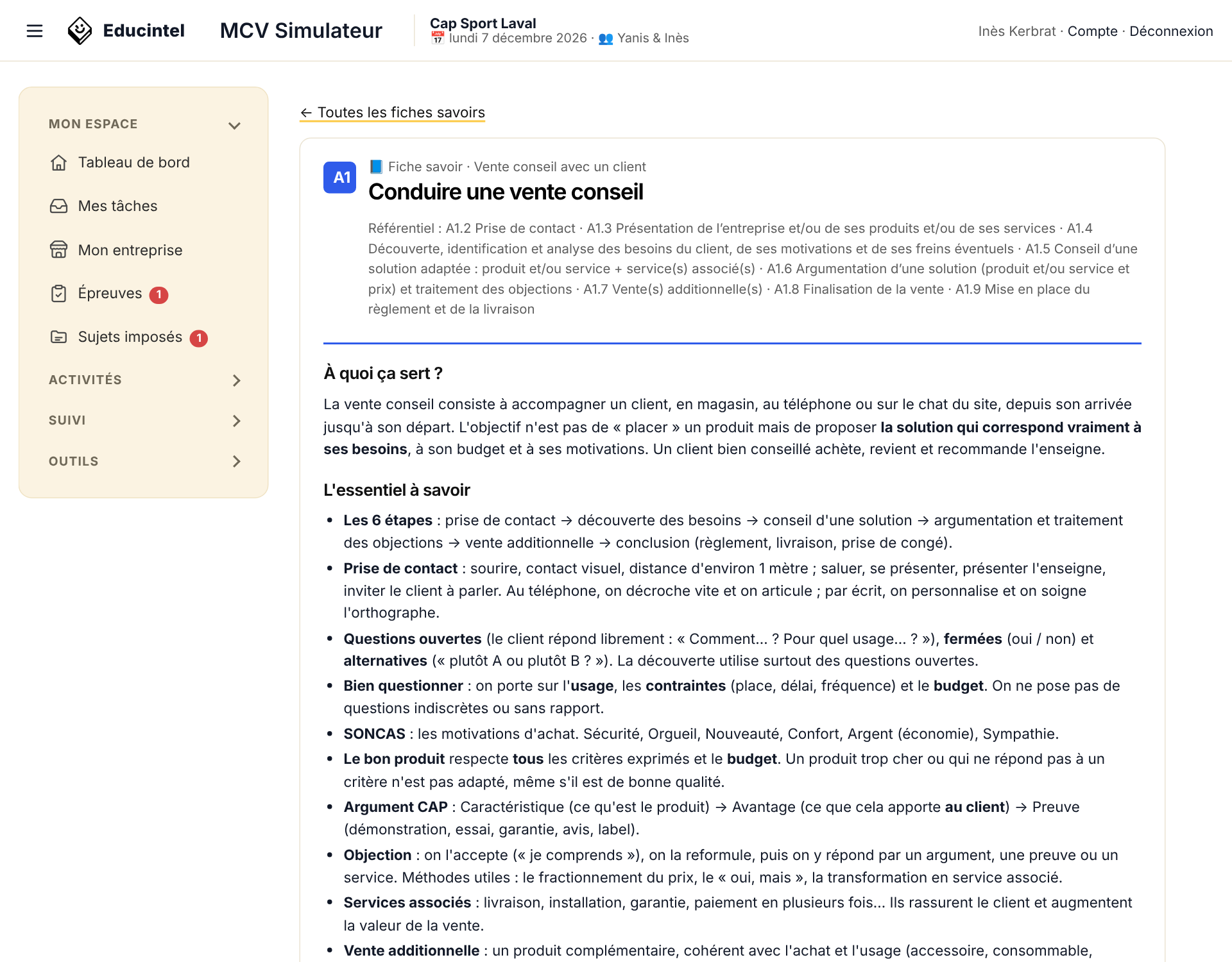
Figure 18 – Une fiche savoir telle que la voient les élèves
Astuce : les fiches sont de simples fichiers texte (data/savoirs/\<code>.md) : vous pouvez les adapter à votre progression (exemples, vocabulaire de l'établissement) ; la modification est visible immédiatement dans l'application.
Supprimer des tâches à faire
Trois possibilités, qui ne concernent que les tâches à faire (les tâches terminées et leurs notes sont toujours conservées) :
- le cadre Supprimer des tâches à faire de la page de la classe : par type de tâche et pour toute la classe ou un élève ;
- dans la fiche d'un élève : cochez les tâches puis « Supprimer les tâches à faire cochées » ;
- dans une tâche ouverte : bouton « Supprimer cette tâche ».
← Créer et préparer une classe · Sommaire · Suivre et évaluer les élèves →