4. Traiter une tâche
Lire la situation
Une tâche se présente comme un dossier : en haut, le titre, le pôle, la date de réception et la date limite. Une tâche peut comporter plusieurs étapes, affichées dans une barre de progression. Commencez toujours par lire attentivement le contexte : message du client, extrait du PGI, relevé bancaire, règles internes, barème…
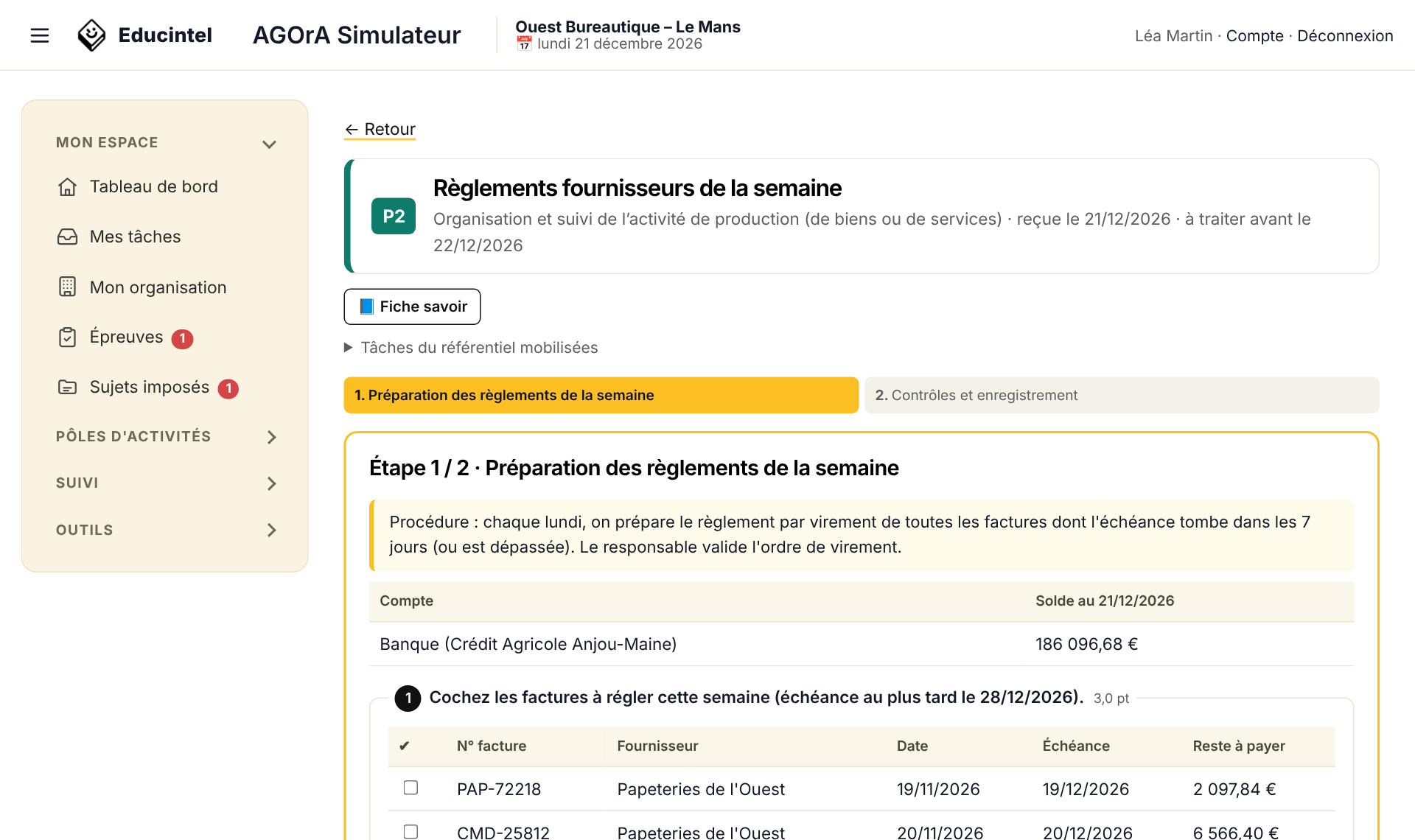
Figure 7 – Une tâche en deux étapes : contexte et documents
La fiche savoir
Avant de répondre, ouvrez la 📘 Fiche savoir (bouton sous le titre de la tâche). Elle rappelle l'essentiel à connaître, la méthode pas à pas, un exemple et les pièges à éviter. Toutes les fiches sont aussi rangées par pôle dans Suivi › Fiches savoirs : elles sont utiles pour réviser.
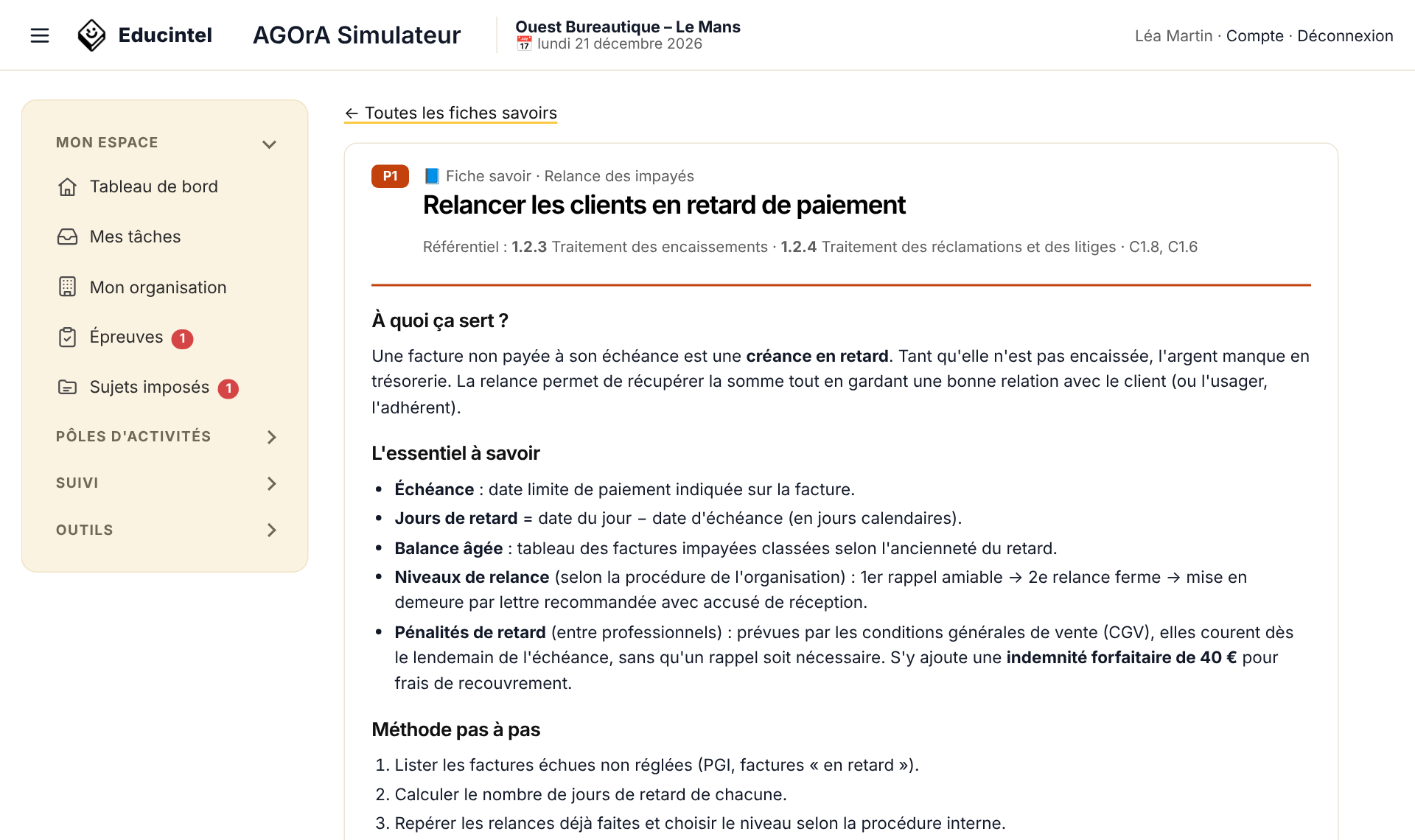
Figure 8 – Une fiche savoir
Répondre aux questions
Chaque étape contient des questions numérotées. Le nombre de points est indiqué à côté de chaque question.
| Type de question | Comment répondre |
| Choix unique | Cochez une seule réponse. |
| Choix multiple | Cochez toutes les bonnes réponses (le nombre attendu est souvent précisé). Une mauvaise case cochée fait perdre des points. |
| Tableau à cocher | Cochez les lignes concernées (par exemple les factures à relancer). |
| Calcul | Saisissez le résultat. Vous pouvez utiliser la virgule (12,50). Inutile de taper « € » ou « % ». |
| Grille | Complétez chaque ligne d'un tableau : montants, nombre de jours, comptes d'une écriture, choix dans une liste… |
| Rédaction | Rédigez un courriel, une lettre ou une note. Un nombre minimum de mots est indiqué. Votre professeur relit et valide la note. |
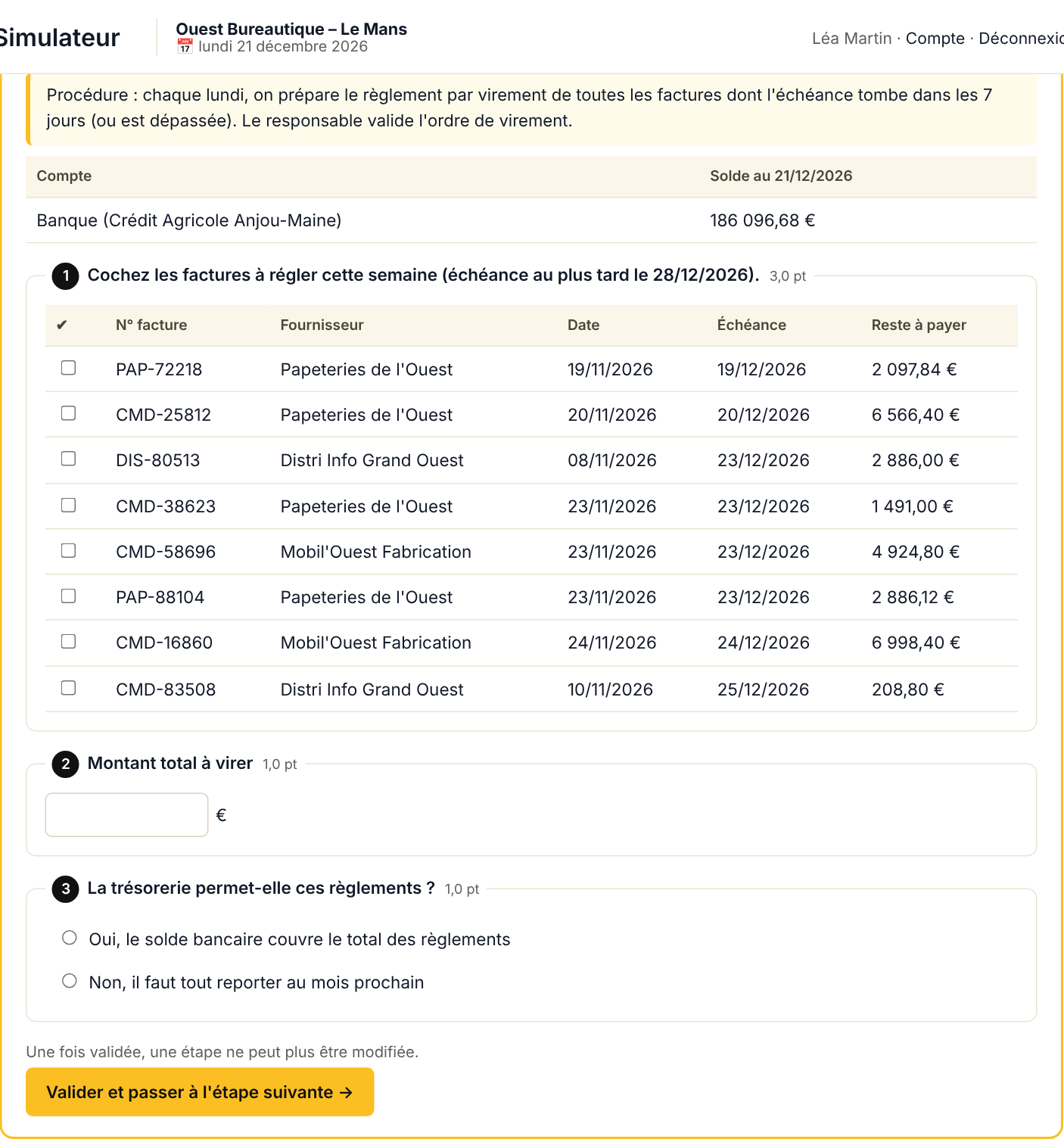
Figure 9 – Questions de type grille avec listes de choix, puis validation de l'étape
Les formulaires interactifs
Certaines étapes reproduisent un vrai document de travail : déclaration de TVA (CA3), déclaration préalable à l'embauche (DPAE), budget de trésorerie, contrôle d'une facture fournisseur, fiche de stock, échéancier des règlements, appel d'offres, planning… Remplissez directement le formulaire à partir des documents de l'étape : vos saisies sont reportées automatiquement dans la question notée placée en dessous.
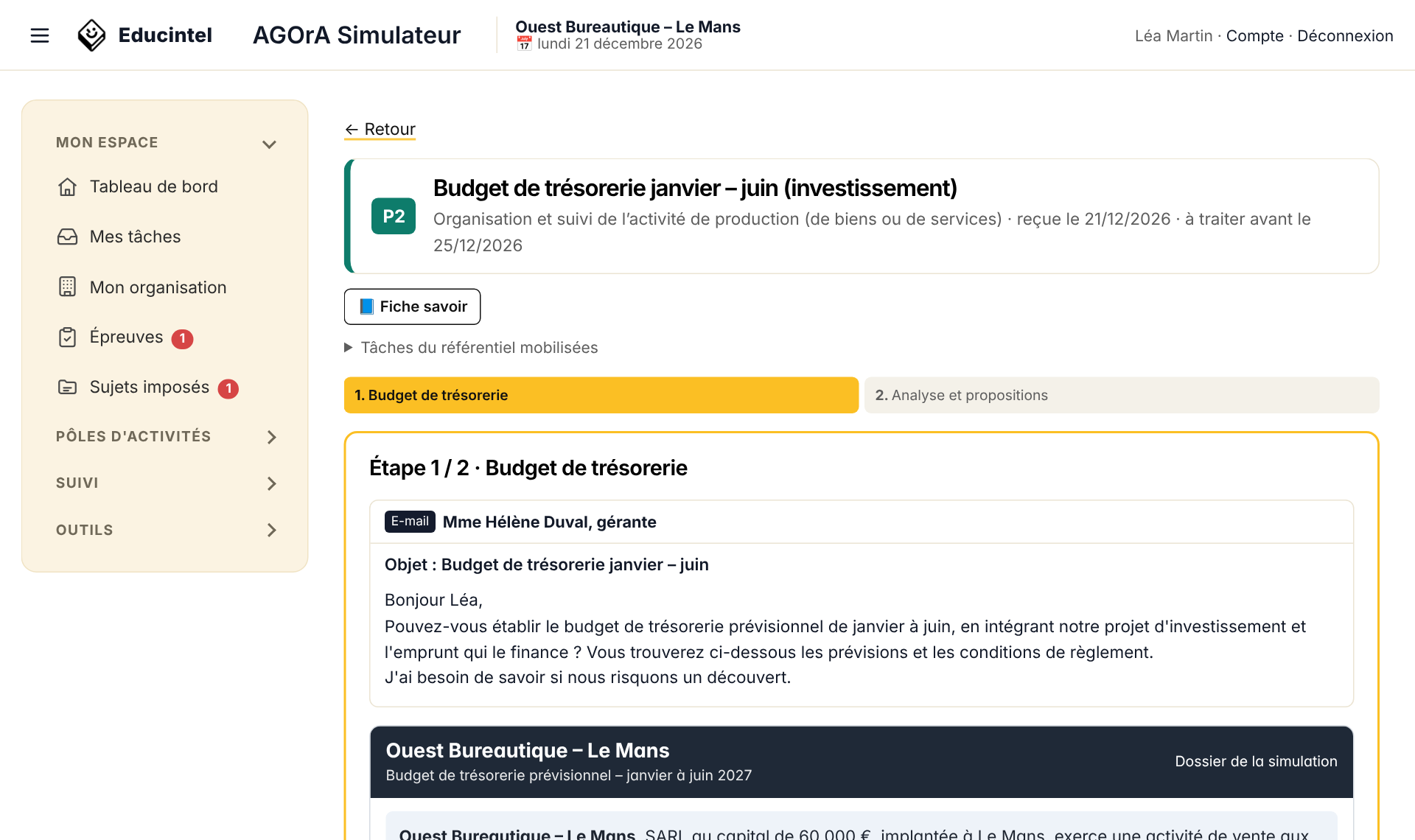
Figure 10 – Une tâche avec un formulaire interactif : le budget de trésorerie
Pour la DPAE :
- Reprenez l'établissement (SIRET, adresse, code APE) sur la fiche établissement, l'état civil sur la fiche de renseignements, les dates et la nature du contrat sur l'extrait du contrat.
- Recherchez le service de santé au travail dans la liste : filtrez par département ou tapez une partie du nom, puis cliquez sur le service ; son code s'inscrit tout seul.
- Le nom de famille est le nom de naissance ; le nom d'épouse se met en nom d'usage.
- Département de naissance : 2 caractères en métropole (49, 2A), 3 chiffres en outre-mer (971, 974…), 99 pour une naissance à l'étranger (indiquez alors la ville et le pays).
- Laissez vide ce qui ne concerne pas le salarié : numéro de sécurité sociale pas encore attribué, date de fin pour un CDI.
- Ne déclarez pas ce que la DPAE ne demande pas : emploi, salaire, adresse du salarié.
💡 Bon à savoir — Les majuscules, les accents et la ponctuation ne comptent pas dans la correction : « St-Denis » et « SAINT DENIS » sont acceptés.
Valider une étape
Quand toutes les réponses de l'étape sont saisies, cliquez sur Valider et passer à l'étape suivante (ou Valider et terminer la tâche à la dernière étape).
⚠ Attention — Une étape validée ne peut plus être modifiée. Relisez-vous avant de cliquer, et utilisez une calculatrice ou un tableur pour les calculs.
💡 Conseil — Rédigez vos textes comme dans un vrai service : objet, formule d'appel, message clair (motif, date, montant, proposition…), formule de politesse et signature. Les éléments attendus sont recherchés dans votre texte.
Les échéances
Chaque tâche doit être terminée avant la date limite (en date simulée). Une tâche non terminée à temps expire : vous ne pouvez plus la faire et les indicateurs de l'organisation baissent. Traitez donc d'abord les tâches dont l'échéance est la plus proche ; la page Mes tâches permet de filtrer par statut et par pôle.
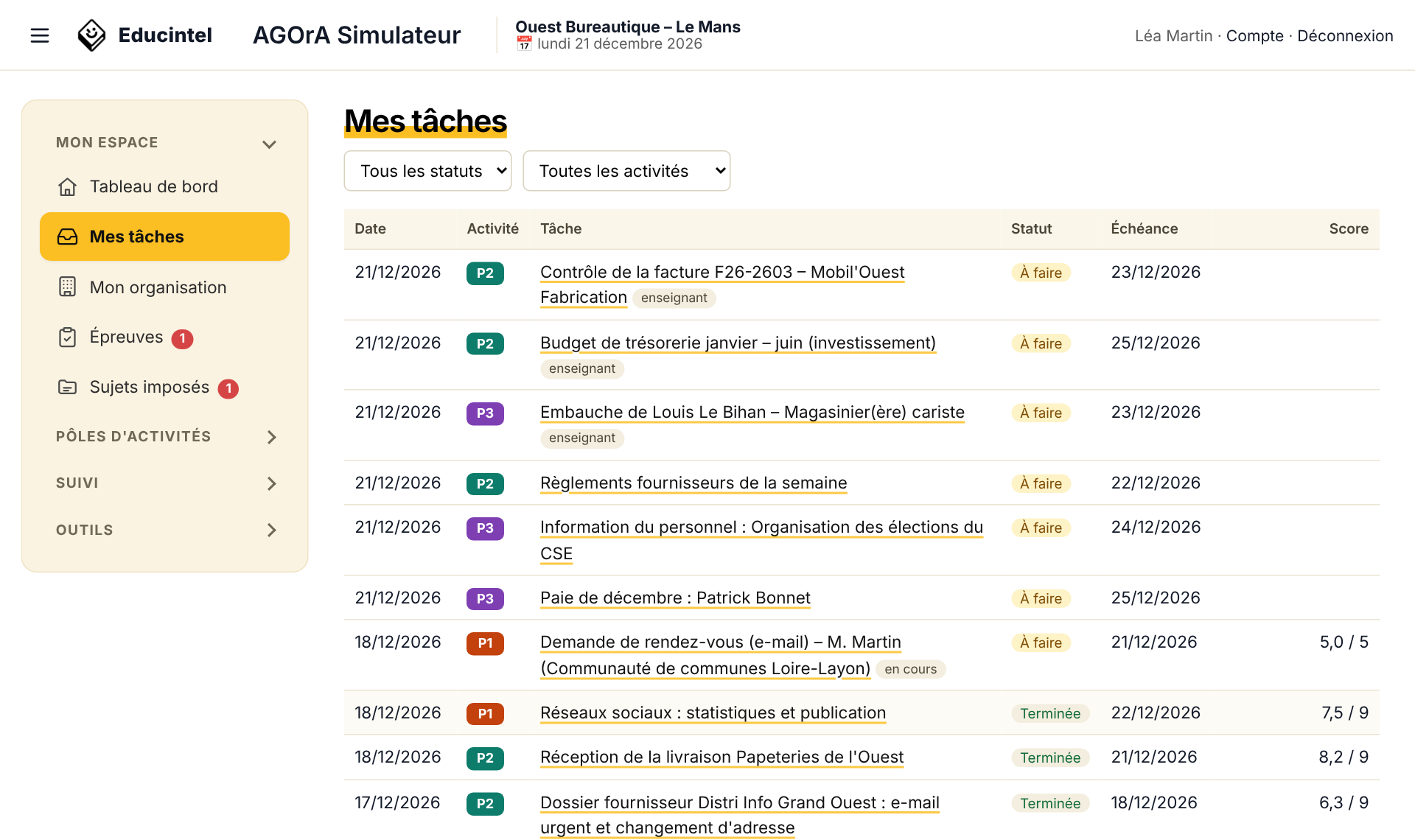
Figure 11 – Mes tâches : liste filtrable (à faire, terminées, expirées)
← Le tableau de bord et le menu · Sommaire · La correction et les notes →