6. Les épreuves (évaluations chronométrées)
Une épreuve propose un sujet identique à toute la classe (1 à 4 tâches), avec une durée limitée qui démarre lorsque chaque élève (ou équipe) clique sur « Commencer ». Les corrections restent masquées jusqu'à leur publication. Les épreuves n'ont aucun effet sur les entreprises et ne comptent pas dans les moyennes du quotidien : elles apparaissent à part dans le bilan annuel.
Créer une épreuve
- Cliquez sur « Épreuves » dans la page de la classe ;
- renseignez le titre, la durée en minutes et les consignes affichées aux élèves ;
- choisissez de 1 à 4 tâches du sujet ; pour une vente conseil, vous pouvez imposer le client ;
- cliquez sur « Créer l'épreuve » : elle est créée en brouillon.
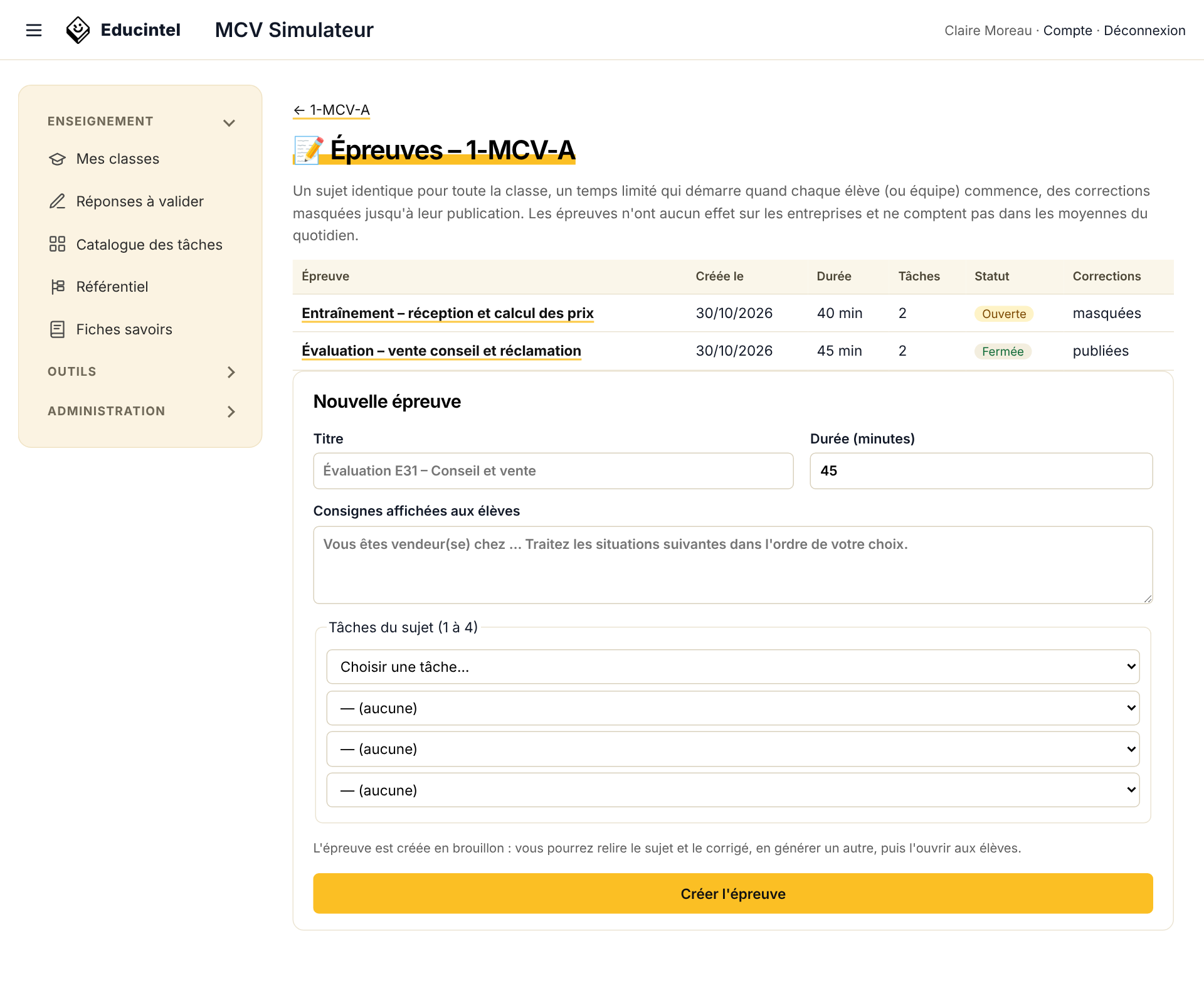
Figure 26 – Liste des épreuves et formulaire de création
Relire, ouvrir, fermer
Ouvrez l'épreuve. En brouillon, vous pouvez relire le sujet et son corrigé, « Générer un autre sujet » ou « Supprimer le brouillon ». Ensuite :
- « Ouvrir l'épreuve aux élèves » : le sujet ne peut plus être modifié ; les élèves voient un bandeau et un badge « Épreuves » ;
- le tableau Copies indique pour chaque élève le statut (à commencer, en cours, terminée), l'heure de début et de fin, la note et les réponses rédigées à valider (liens T1, T2…) ;
- le bouton + min rouvre une copie rendue (tiers-temps, incident technique) ;
- « Fermer l'épreuve » : les copies encore en cours sont rendues automatiquement.
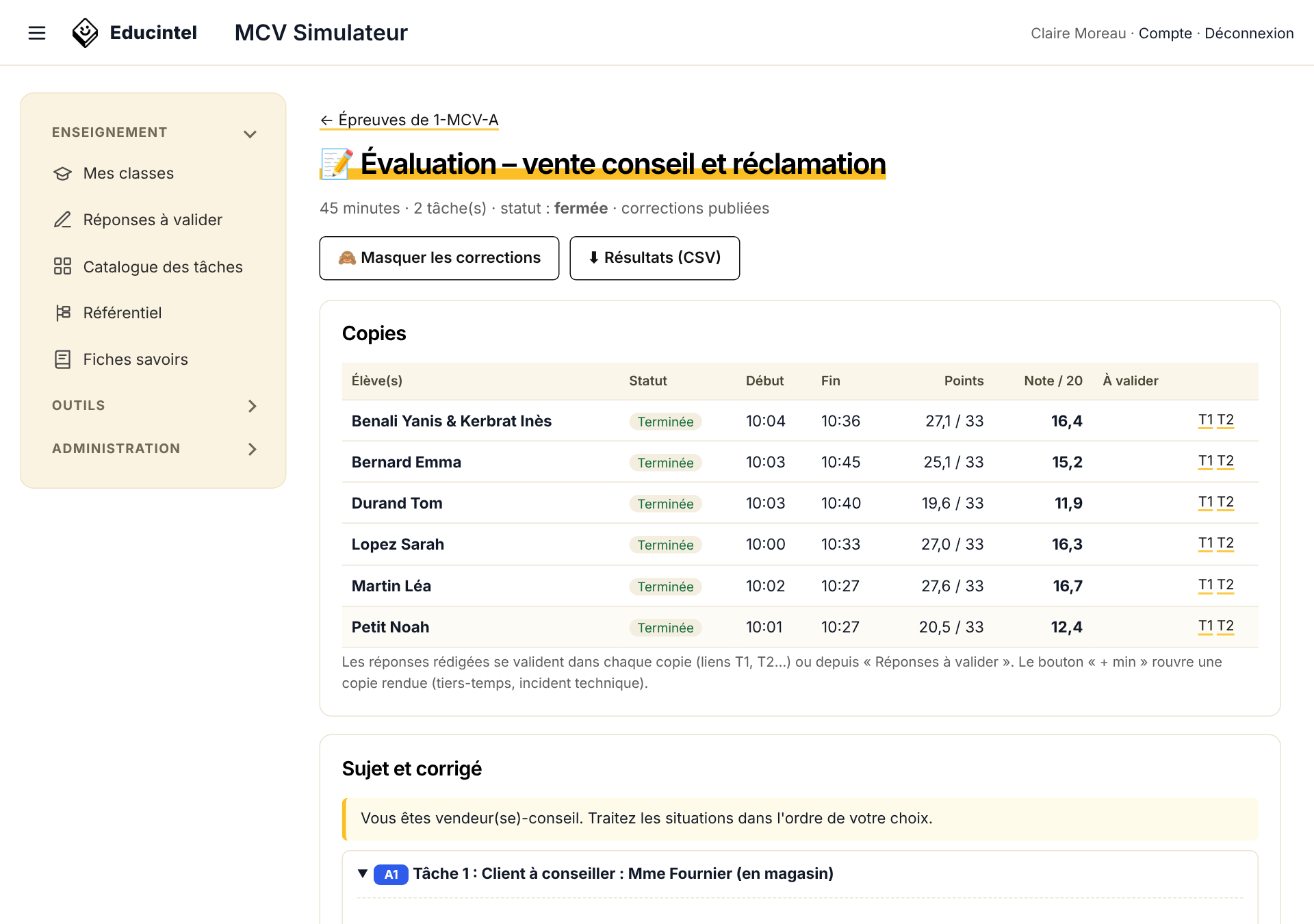
Figure 27 – Suivi d'une épreuve : copies, sujet et corrigé
Publier les résultats
Après avoir validé les réponses rédigées, cliquez sur « Publier corrections et notes » : chaque élève voit alors sa note sur 20 et la correction détaillée. « Masquer les corrections » les cache de nouveau. Le bouton Résultats (CSV) exporte les notes de l'épreuve.
Astuce : pour une épreuve certificative sur poste, prévoyez une salle où les élèves ne peuvent pas communiquer : le sujet est identique pour tous (même client, mêmes produits).
← Suivre et évaluer les élèves · Sommaire · Changer d'organisation en cours d'année →