10. Plusieurs enseignants : administration et classes partagées
Le rôle d'administrateur
Le premier compte enseignant, créé à l'installation de l'application, est administrateur. Un administrateur dispose de la rubrique Administration > Enseignants dans le menu de gauche ; il peut aussi ouvrir toutes les classes de l'établissement.
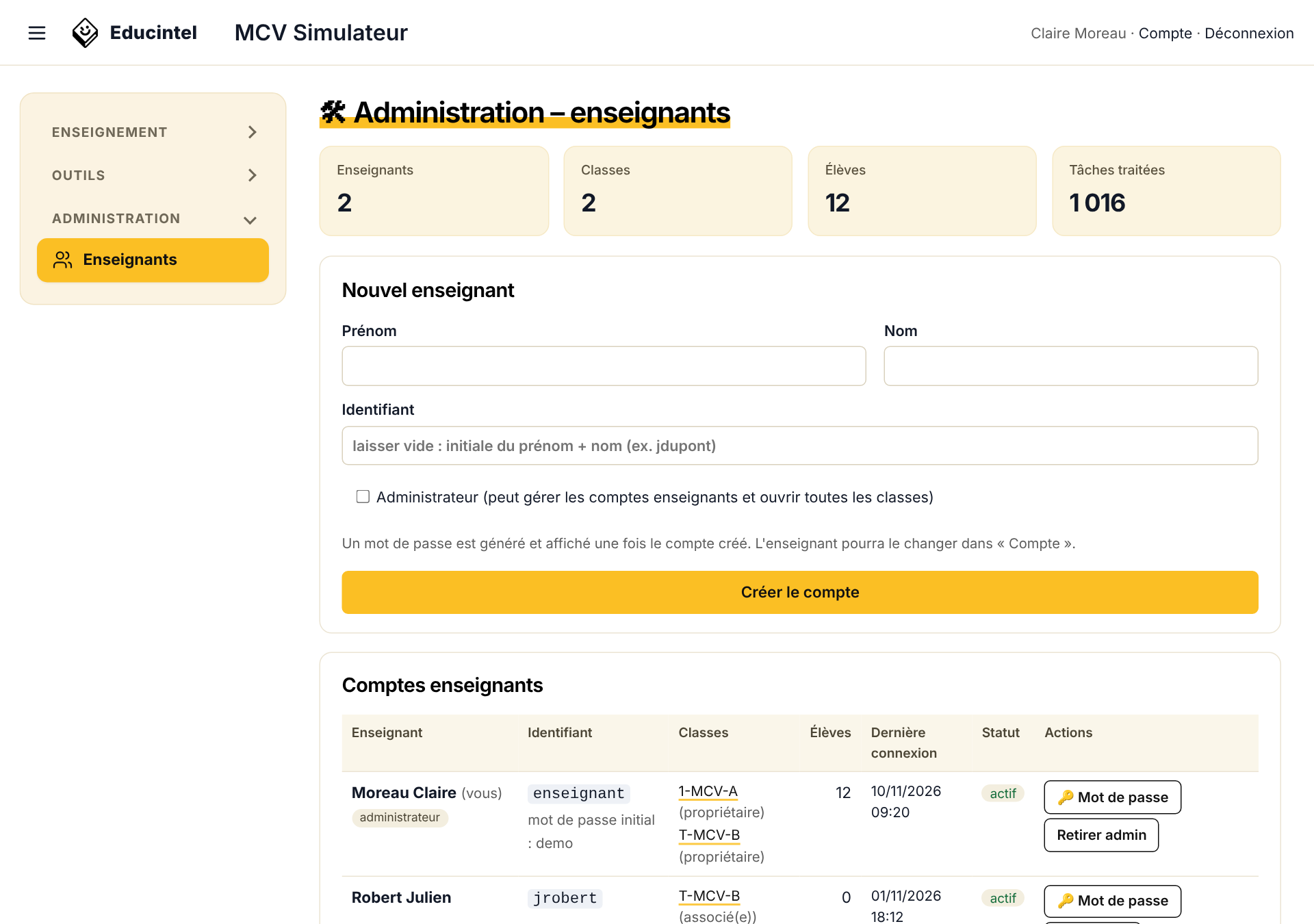
Figure 31 – Administration des comptes enseignants
| Créer le compte | Saisissez le prénom et le nom (l'identifiant est proposé automatiquement : initiale du prénom + nom). Le mot de passe généré s'affiche : communiquez-le au collègue, qui le changera dans « Compte ». |
| Mot de passe | Génère un nouveau mot de passe (collègue qui l'a oublié). |
| Désactiver / Réactiver | Un compte désactivé ne peut plus se connecter ; ses classes sont conservées. |
| Rendre admin / Retirer admin | Donne ou retire les droits d'administration. Il reste toujours au moins un administrateur. |
| Supprimer | Supprime le compte ; ses classes sont transférées au collègue choisi. |
Le tableau indique aussi, pour chaque enseignant, ses classes (propriétaire ou associé), le nombre d'élèves et la date de dernière connexion.
Inviter un collègue (avec l'ENT). Dans Administration › Enseignants, le cadre ✉ Inviter un collègue crée un lien à usage unique, valable 7 jours, à lui envoyer par courriel (le message est proposé). Le collègue crée son compte ENT, ou rattache celui qu'il possède déjà, et devient enseignant de l'établissement dès sa première connexion. Les droits d'administrateur se donnent ensuite dans le tableau des comptes.
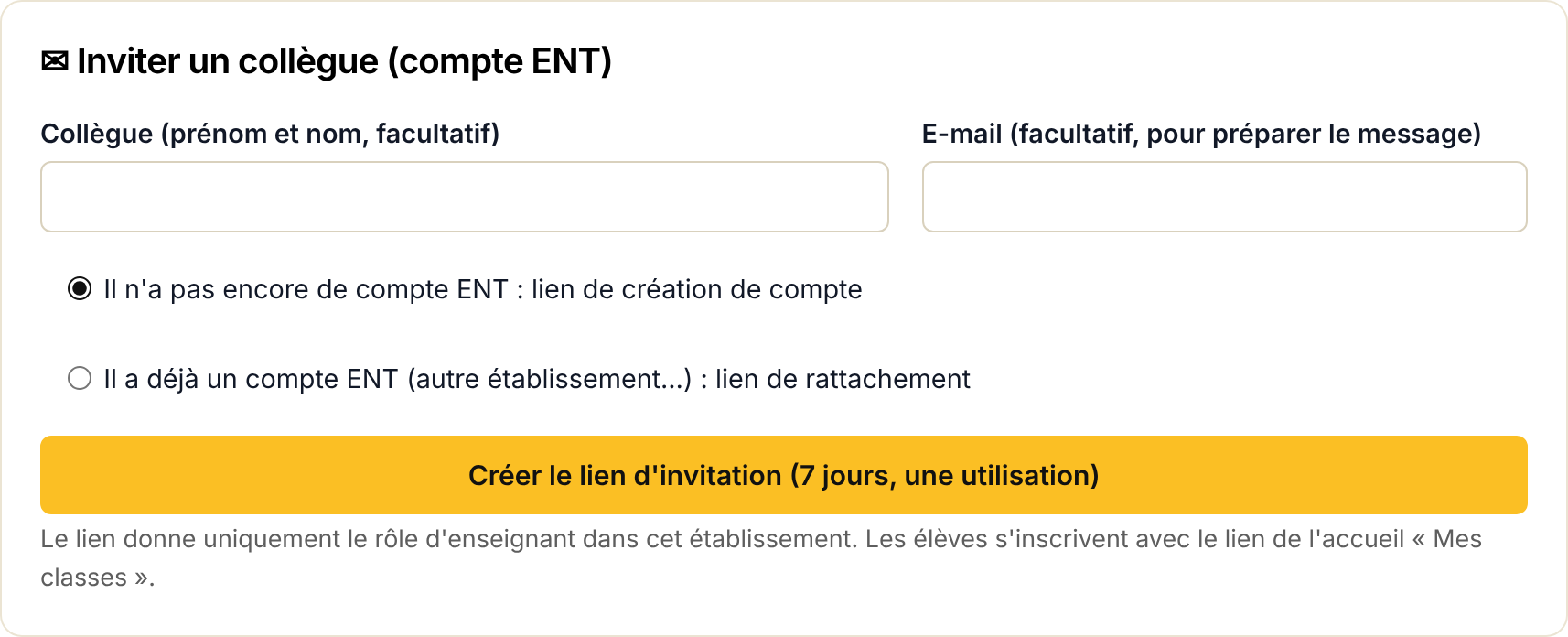
Figure 32 – Cadre « Inviter un collègue »
Partager une classe
Une classe peut être suivie par plusieurs enseignants : par exemple un enseignant par bloc de compétences, un collègue en co-intervention ou un remplaçant. Dans la page de la classe, cadre Enseignants de la classe, le propriétaire choisit un collègue et clique sur « Ajouter ».
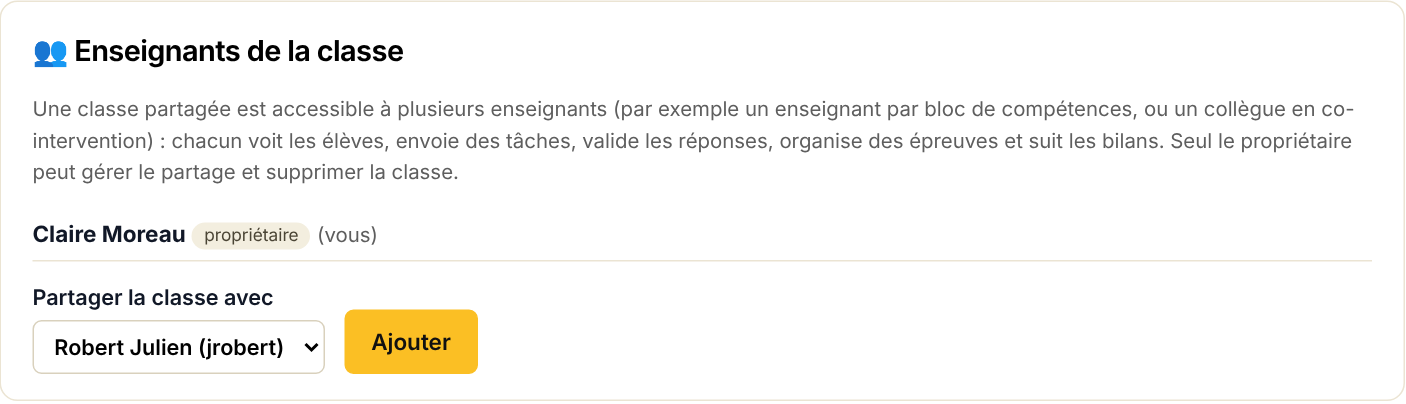
Figure 33 – Enseignants de la classe : propriétaire et enseignant associé
- Les enseignants associés ont les mêmes outils que le propriétaire : avancer la simulation, envoyer des tâches, valider les réponses, organiser des épreuves, consulter les tableaux de bord et le bilan annuel, changer d'organisation.
- La classe apparaît dans leur page Mes classes avec la mention « classe partagée » et le nom du propriétaire ; les réponses à valider de la classe figurent dans leur liste Réponses à valider.
- Seul le propriétaire (ou un administrateur) peut ajouter ou retirer des enseignants et supprimer la classe.
- « Rendre propriétaire » transfère la classe à un associé (l'ancien propriétaire reste associé) ; un associé peut aussi « Quitter la classe ».
Pas de collègue dans la liste ? le compte du collègue doit d'abord être créé par un administrateur.
← Supprimer une classe · Sommaire · Les simulateurs d'entraînement et la banque de sujets →